FastOMR
Optik formlarınızı tasarlayın, basın, tarayın ve saniyeler içinde puanlayın. Bu kılavuz, ilk girişten sonuçların dışa aktarılmasına kadar tüm adımları ekran görüntüleriyle anlatır.
İçindekiler
- 1. FastOMR nasıl çalışır — dört adımda genel bakış
- 2. Kayıt olma, giriş yapma ve panel — hesabınız, çevrenizdeki ekran
- 3. Optik form şablonu hazırlama — tasarlayın, doğrulayın, yayınlayın
- 4. Sınav oluşturma — yaşam döngüsü, bölümler, puanlama ve geçme notu
- 5. Cevap anahtarı girme — üç ayrı yöntem
- 6. Formları basma — kitapçık türleri ve PDF
- 7. Yaprakları tarayıp yükleme — tarayıcı veya telefon
- 8. Sonuçlar, analiz ve yoklama — puanlar, kazanımlar ve raporlar
- 9. Öğrenciler — bir çocuğun bütün sınavları
- 10. Kurum yönetimi — üyeler, roller, planlar, denetim kaydı
- 11. Profiliniz ve hesap güvenliği — iki adımlı doğrulama, cihazlar, verileriniz
- 12. Kendi yazılımınızı bağlamak — API anahtarları, webhook’lar, geliştiriciler
- 13. Pratik bilgiler — sınırlar, ipuçları, sık karşılaşılan durumlar
- Ek A. Yetki tablosu — her rolün yapabildikleri, tek tabloda
- Ek B. Her özellik, rol rol — kim neyi görür, neyi yapar
- Ek C. FastOMR’ın gönderdiği e-postalar — hangilerini kapatabilirsiniz
1. FastOMR nasıl çalışır
FastOMR, optik okuyucu cihaza ihtiyaç duymadan çalışır. Kendi formunuzu tasarlarsınız, normal bir yazıcıdan basarsınız, doldurulmuş kâğıtları normal bir tarayıcıyla — ya da telefonunuzun kamerasıyla — dijitalleştirip yüklersiniz. Puanlama otomatiktir.
Neden karekod?
Basılan her yaprağın üzerinde, o yaprağa ait bir karekod bulunur. Sistem taranan kâğıdı bu kod sayesinde tanır: hangi sınava, hangi kitapçık türüne ve hangi kopyaya ait olduğunu bilir. Bu yüzden yaprakları sıraya dizmeniz veya isim yazmanız gerekmez — karışık bir deste hâlinde yükleyebilirsiniz.
Kimler ne yapabilir
Kurumunuzdaki her kişinin bir rolü vardır. Roller iç içedir: üstteki rol, alttakinin tüm yetkilerini kapsar.
| Rol | Yetkisi |
|---|---|
| Sahip | Tam yetki; kurumu silebilir ve sahipliği devredebilir. |
| Yönetici | Üye ve içerik yönetimi; davet gönderir, rolleri değiştirir. |
| Üye | Şablon, sınav ve tarama oluşturabilir. Öğretmenler için tipik roldür. |
| İzleyici | Yalnızca görüntüleme. Hiçbir şeyi değiştiremez, dışa aktaramaz. |
Her rolün kendi kılavuzu vardır — Sahip, Yönetici, Üye, İzleyici, Sistem yöneticisi ve Destek — ve her biri o rolün gözünden neyin nerede olduğunu, yalnızca onun yapabildiklerini ve gerektiğinde kime gidileceğini anlatır. Profil menüsündeki Rolünüz için kılavuz bağlantısı size kendi rolünüzünkini açar. Yetkilerin tamamı, koduyla birlikte, Ek A’dadır; Ek B her özelliği her role karşı listeler.
Bir kişi farklı kurumlarda farklı roller taşıyabilir — kendi kurumunun sahibi, bir meslektaşının kurumunda üye — ve aralarında ekranın üstündeki kurum menüsünden geçer (Bölüm 2). Platformun kendi ekibi ayrı bir sistem rolü taşır — Sistem yöneticisi ya da Destek; bu rol platformun kullanıcı ve kurum listelerini açar, bir kurumun içindeki hiçbir şeyi açmaz; kılavuzları bunu anlatır.
2. Kayıt olma, giriş yapma ve panel
Hesaplar davetle açılır; kimse kendi başına kayıt olmaz. İçeri girmenin iki yolu vardır. Bir kurum tarafından davet edilen kişi e-postadaki bağlantıyı açar, hesabını oluşturur — hesabı varsa giriş yapar — ve kuruma katılır. Yeni bir müşteriyi platform ekibi ekler — kurumu, planını ve sahibini birlikte: sahibe bir Şifrenizi belirleyin e-postası gelir, şifre belirlenince doğrudan kurumuna girer. Şimdilik üründe satış ve kendi başına kayıt yoktur; davetsiz açılan kayıt sayfası hesapların bu yolla açıldığını söyler ve girişe geri götürür.
Hesap oluşturma
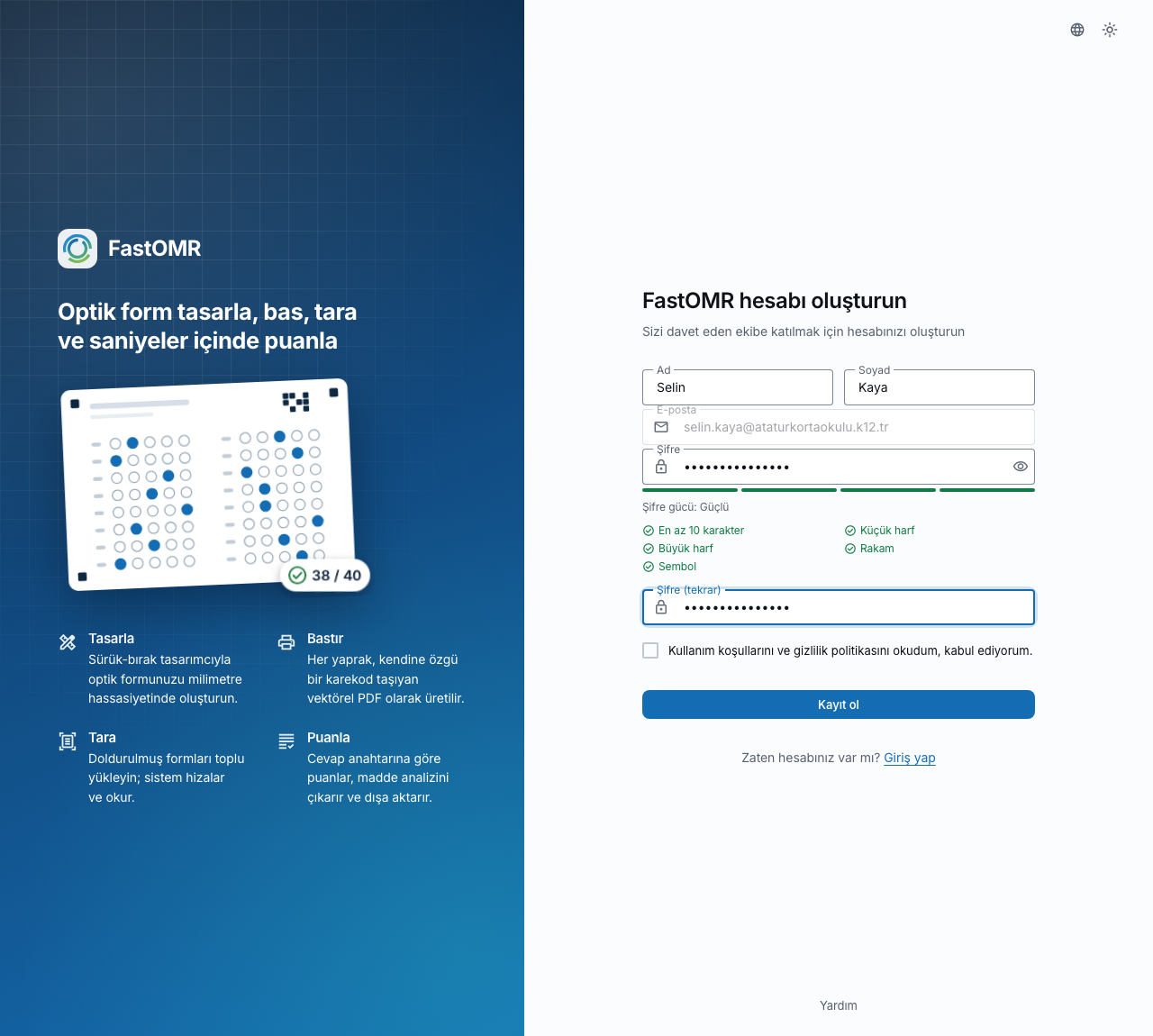
- Adınız ve soyadınız; e-posta adresi davetin gönderildiği adrestir.
- İki kez yazılan bir şifre: en az 10 karakter; büyük harf, küçük harf, rakam ve sembol içermeli. En sık kullanılan şifreler listesindeki bir şifre ya da adınızdan, e-posta adresinizden ya da ürünün adından yapılmış bir şifre nedeniyle alanın altında reddedilir — şifre nerede belirlenirse ya da değiştirilirse aynı kural geçerlidir.
- Formun bağlantı verdiği kullanım koşulları ve gizlilik politikası onayı. Hesap hangi koşulları ne zaman kabul ettiğinizi saklar. Kurulum isterse düğmenin üstünde kısa bir “insan mısınız” doğrulaması bulunur.
Bir daveti kabul eden kişi hiçbir şey doğrulamaz: davet onun adresine gitti ve bu, adresin onun olduğunu kanıtlar. Platform ekibinin açtığı hesap da öyledir: Şifrenizi belirleyin bağlantısı o adrese gitti ve şifreyi belirlemek hesabı açar. Bu sayfa kullanım koşullarını ve gizlilik politikasını kabul etmenizi de ister — başka herkesin hesabını oluştururken işaretlediği kutu — ve kutu işaretlenmeden şifre belirlenmez. Platform ekibi bir kurumu eklerken onun için Sınavlarınıza kimler giriyor? sorusunu yanıtlar — Öğrenciler (okul, kurs, dershane) ya da Çalışanlar ya da adaylar (şirket, kamu kurumu, sertifikasyon merkezi); yanıt ürünün kullandığı kelimeleri değiştirir, neler yapabildiğini değiştirmez (Bölüm 10) ve sahibi sonradan değiştirebilir.
Giriş yapma
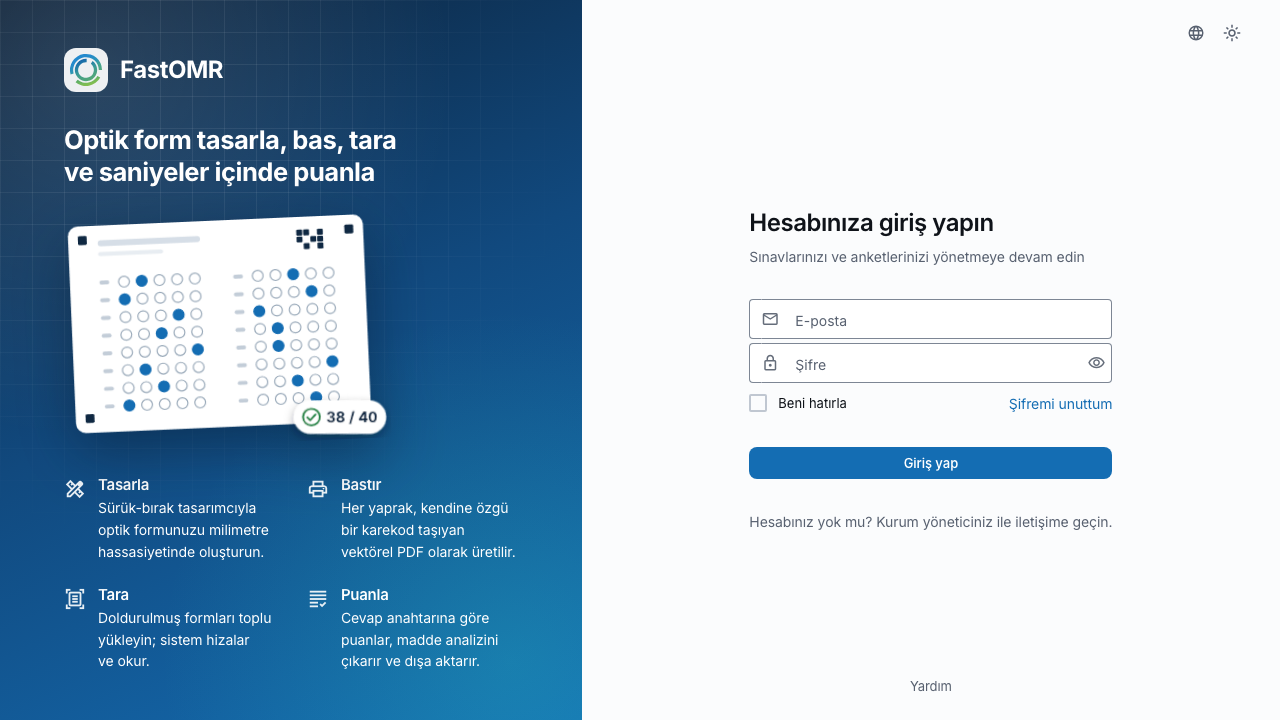
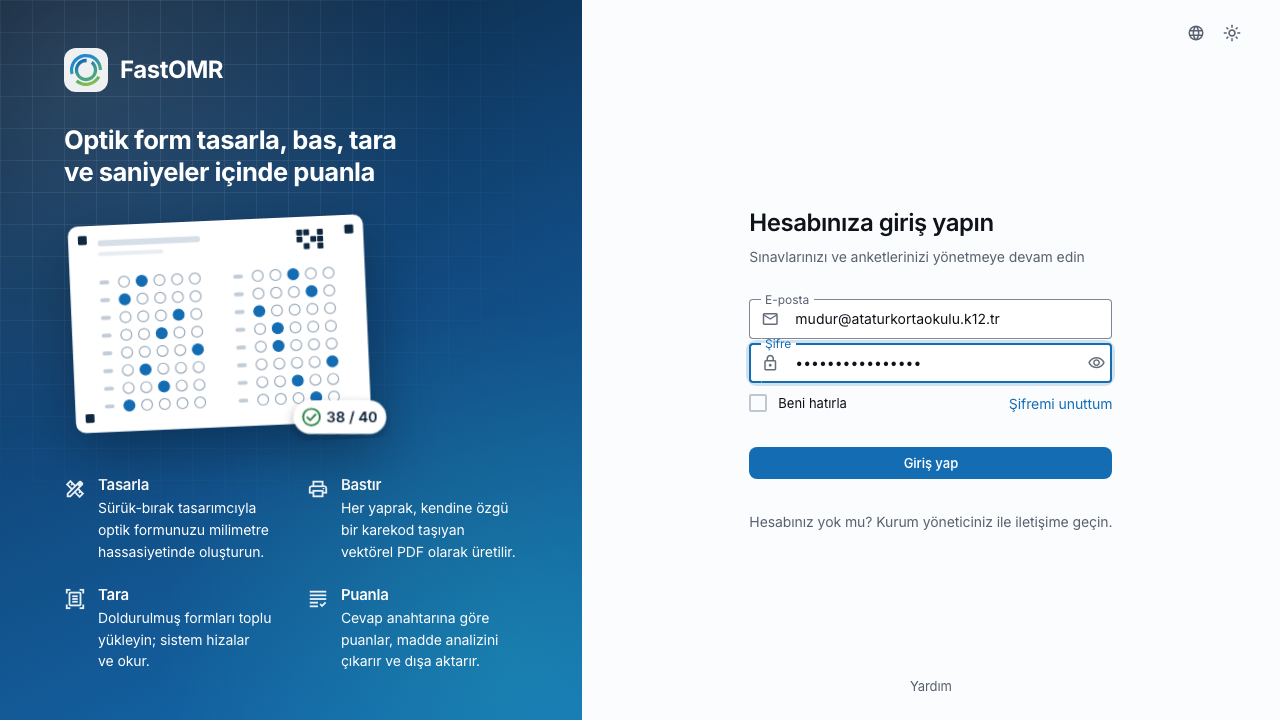
- Yanlış şifre. Üst üste sekiz yanlış şifre hesabı yazıldığı yerden 15 dakika kilitler; bu sürede orada doğru şifre de reddedilir ve hesabın adresine haber verilir (Ek C). Şifremi unuttum yeni bir şifre belirletir, beklemeyi hemen kaldırır ve yazdığınız adresi yanında götürür. (Bu sayılar kurulumun varsayılanlarıdır; kurulumu işleten kişi değiştirebilir.) Büyük harf kilidi (Caps Lock) açıkken şifre alanı bunu altında söyler.
- İki adımlı doğrulama. Açtıysanız (Bölüm 11), şifreden sonra ikinci bir ekran kimlik doğrulayıcı uygulamanızdaki altı haneli kodu ister — ya da Kurtarma kodu kullan ile kaydettiğiniz kodlardan birini.
- Şifremi unuttum, bir saat geçerli bir bağlantı e-postalar. Ekran adres kayıtlı olsa da olmasa da aynı yanıtı verir; böylece kimsenin kimde hesap olduğunu öğrenmesine yol açmaz. Yeni bir şifre seçmek diğer bütün cihazlarda oturumu kapatır. Bir sistem yöneticisinin açtığı hesap ilk şifresini belirlemesi için benzer bir bağlantı alır.
- Çalışırken biten oturum. Çalışırken oturumunuz biterse — başka bir cihazdan çıkış yaptınız, şifre değişti, kurulum güncellendi — sayfa bulunduğunuz yerde Şu hesapla yeniden giriş yapın… diye sorar; iki adımlı doğrulama kullanıyorsanız ikinci adımı da. Sayfadaki hiçbir şey kaybolmaz: yarım girilmiş bir cevap anahtarı ya da düzeltmeleriyle açık bir inceleme, içeri girdiğinizde yerindedir. Orada yalnızca o hesap yeniden girebilir; Çıkış yap giriş ekranına götürür.
- Henüz kurumunuz yok. Tek kurumu kapatılmış bir hesap ya da bir sistem yöneticisinin kurumsuz açtığı hesap bunu söyleyen bir panelle açılır: kurumunuzun yöneticisinden davet isteyin. Kurumları platform ekibi ekler.
Çevrenizdeki ekran
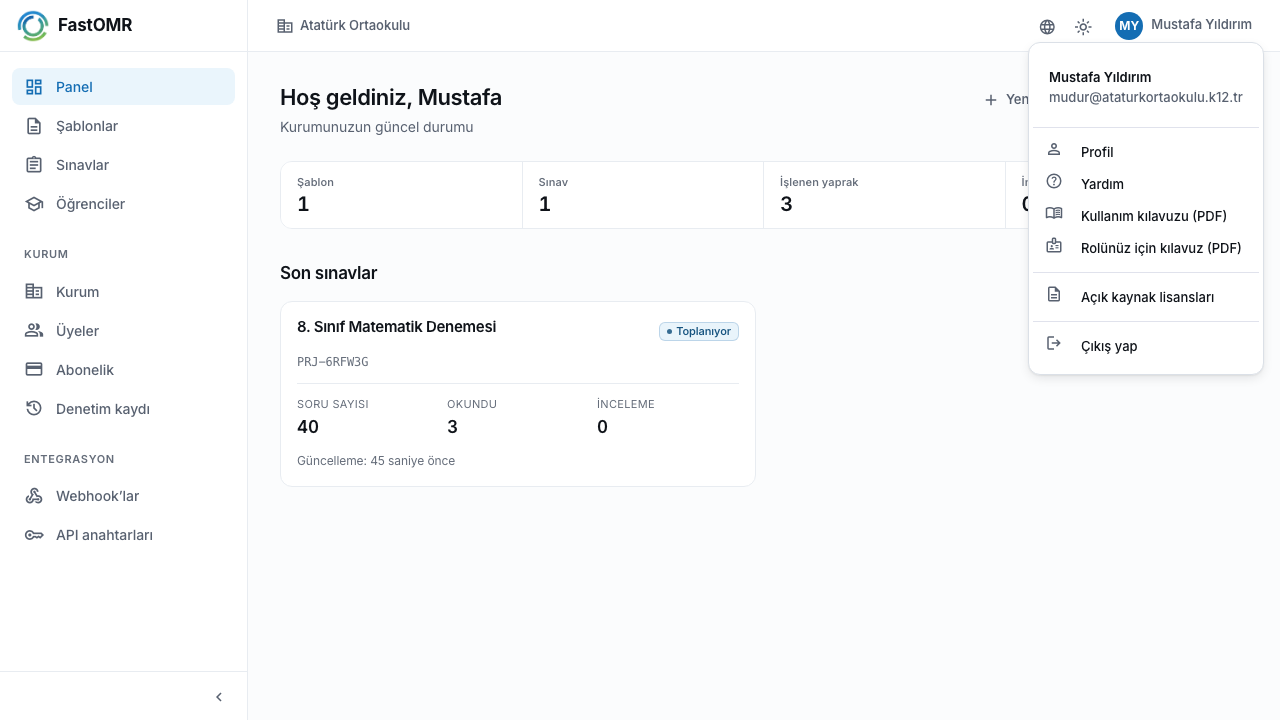
| Kullanıcı menüsü | Ne yapar |
|---|---|
| Profil | Adınız, resminiz, şifreniz, iki adımlı doğrulamanız, cihazlarınız ve verileriniz (Bölüm 11). |
| Yardım | Bu kılavuz bir sayfa olarak, yeni sekmede. Her ekranın üstündeki ? düğmesi kılavuzu o ekranı anlatan bölümde açar. |
| Kullanım kılavuzu (PDF), Rolünüz için kılavuz (PDF) | Basılabilir kılavuz ve rolünüz için yazılmış olan. Platformun ekibi ayrıca Sistem yönetimi kılavuzunu görür. |
| Destekle iletişim | Kurulumun bildirdiği adrese bir e-posta; yalnızca bir adres bildirilmişse görünür. |
| Kullanım koşulları, Gizlilik politikası, Açık kaynak lisansları | Kayıtta kabul ettiğiniz metinler ve FastOMR’ın üzerine kurulu olduğu yazılımların lisansları. |
| Çıkış yap | Bu cihazdaki oturumu kapatır. Bütün cihazlarınkini kapatmak için Bölüm 11’deki Tüm cihazlarda çıkış yap’a bakın. |
Panel
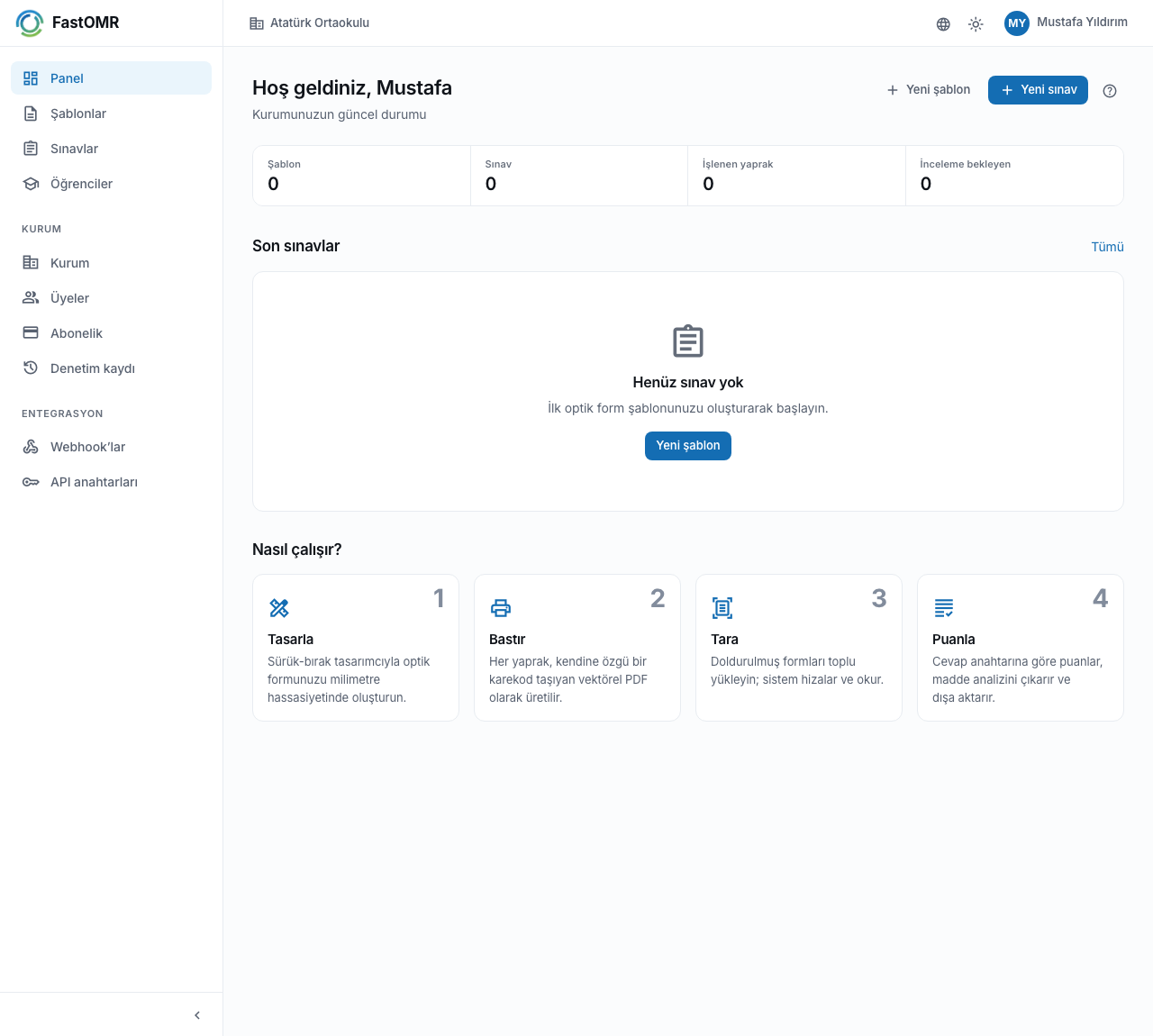
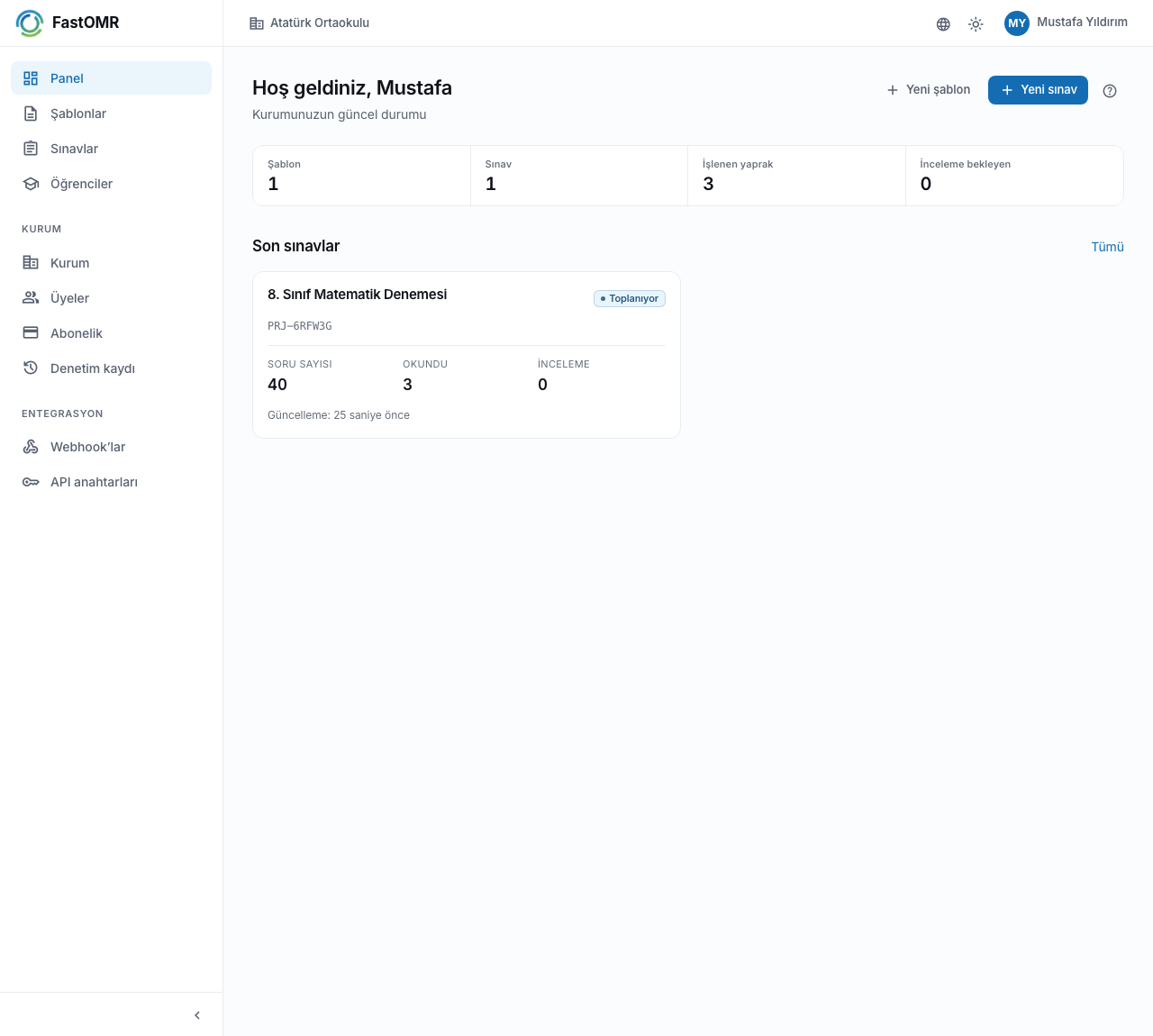
Listeler, bağlantılar ve bildirimler
- Listeler nerede kaldığınızı hatırlar. Şablonlar, Sınavlar, Öğrenciler ve Denetim kaydı listelerinin ve bir sınavın Sonuçlar ile Yoklama sekmelerinin araması, süzgeçleri, sırası ve sayfası tarayıcının adresinde tutulur. Bir aramanın üçüncü sayfasından bir kaydı açıp Geri’ye bastığınızda o aramanın üçüncü sayfasına dönersiniz; sayfayı yenilemek bunu korur; adresi bir meslektaşınıza gönderirseniz aynı süzülmüş listeyi onun için de açar.
- Yazarak bulmak. Saat dilimi, ülke ve cevap anahtarının alınacağı yaprak birkaç harf yazılarak seçilir — adın herhangi bir sözcüğü, herhangi bir sırayla, büyük-küçük harf ve aksan gözetmeden (“istanbul”, “turkiye”).
- Bildirimler. Ekranın altındaki bir ileti iyi haber mi, uyarı mı, hata mı olduğunu söyler; imleciniz ya da klavye üzerindeyken bekler ve 5 ila 10 saniye sonra kendiliğinden kapanır. Bir şablonu ya da sınavı sildikten sonra Geri al önerir.
- Sunucuda bir şey ters giderse. Bildirim sekiz karakterlik bir Referans ile biter ve tamamını kopyalayan bir düğme taşır. Kurulumu işleten kişiye iletin: o isteği kayıtlarda bulur. Sizin kendi hatalarınız (eksik bir alan, alınmış bir ad) referans taşımaz.
3. Optik form şablonu hazırlama
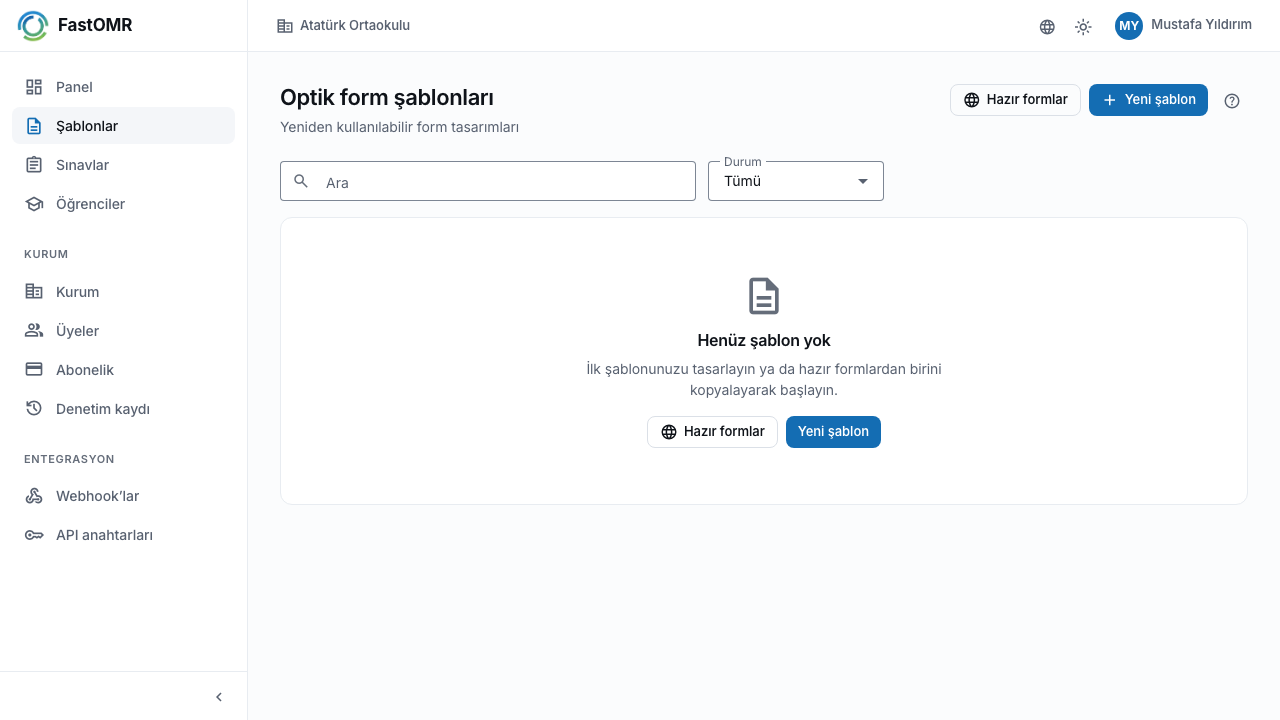
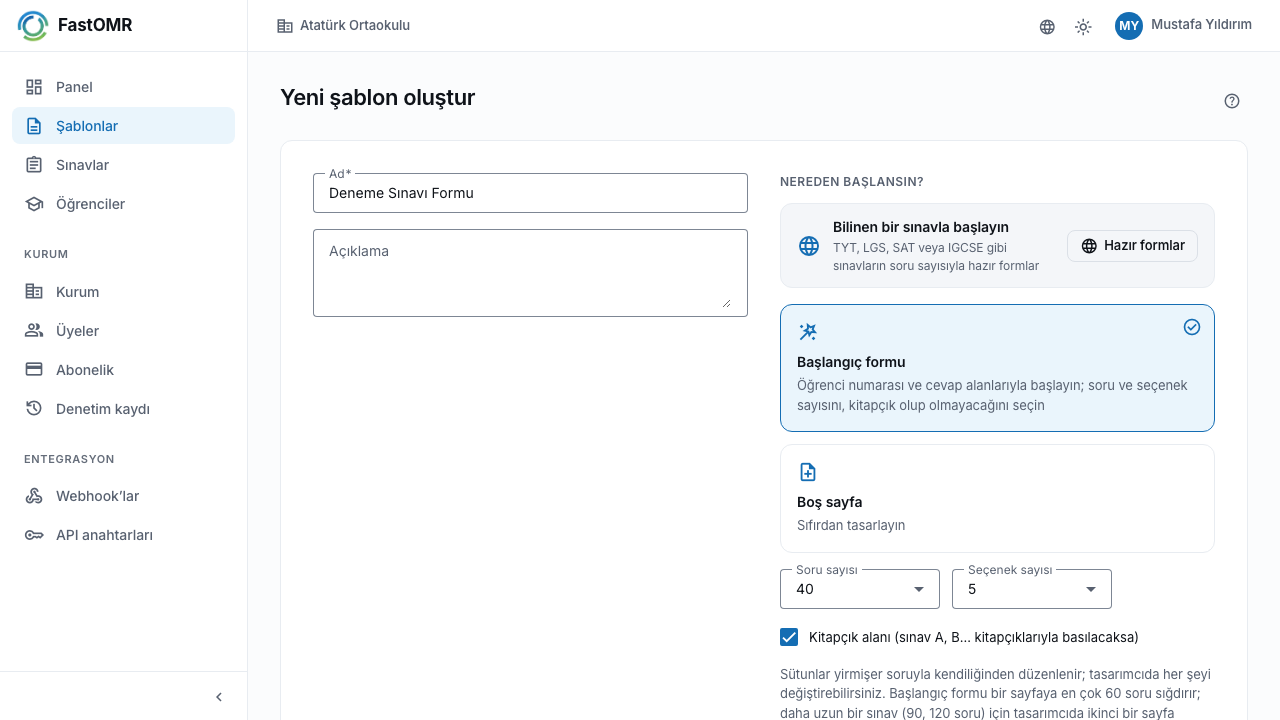
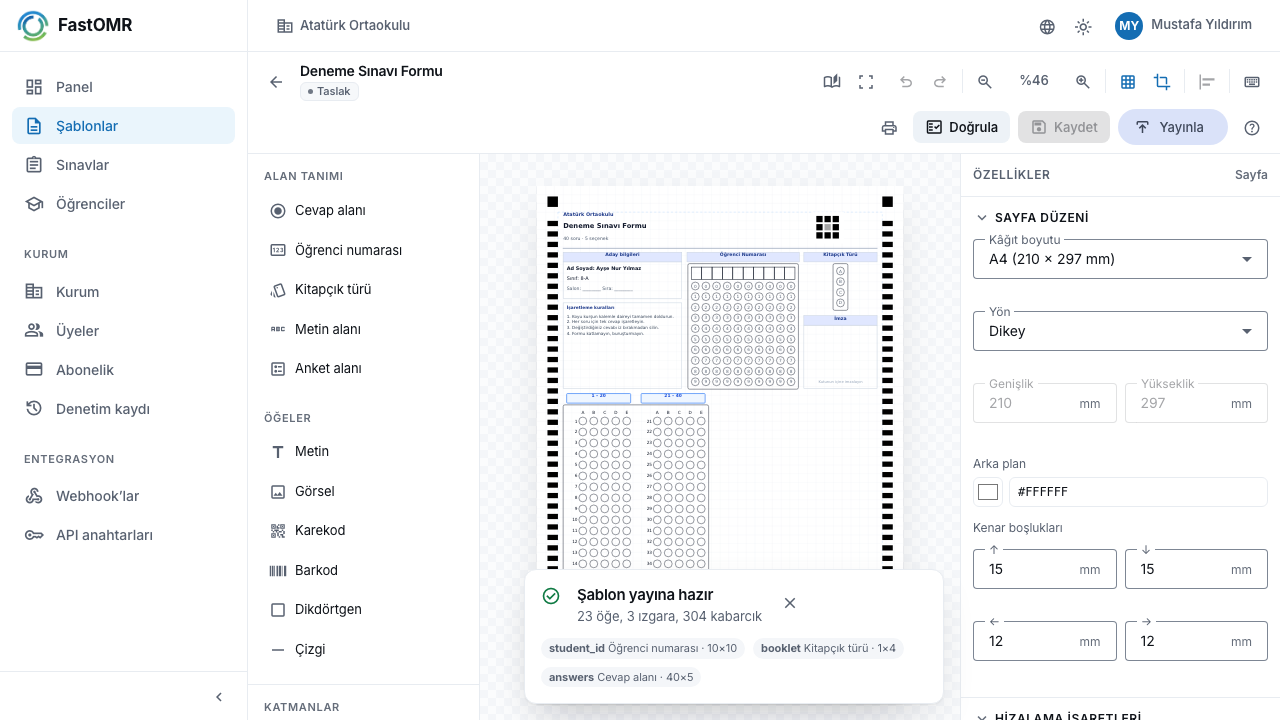
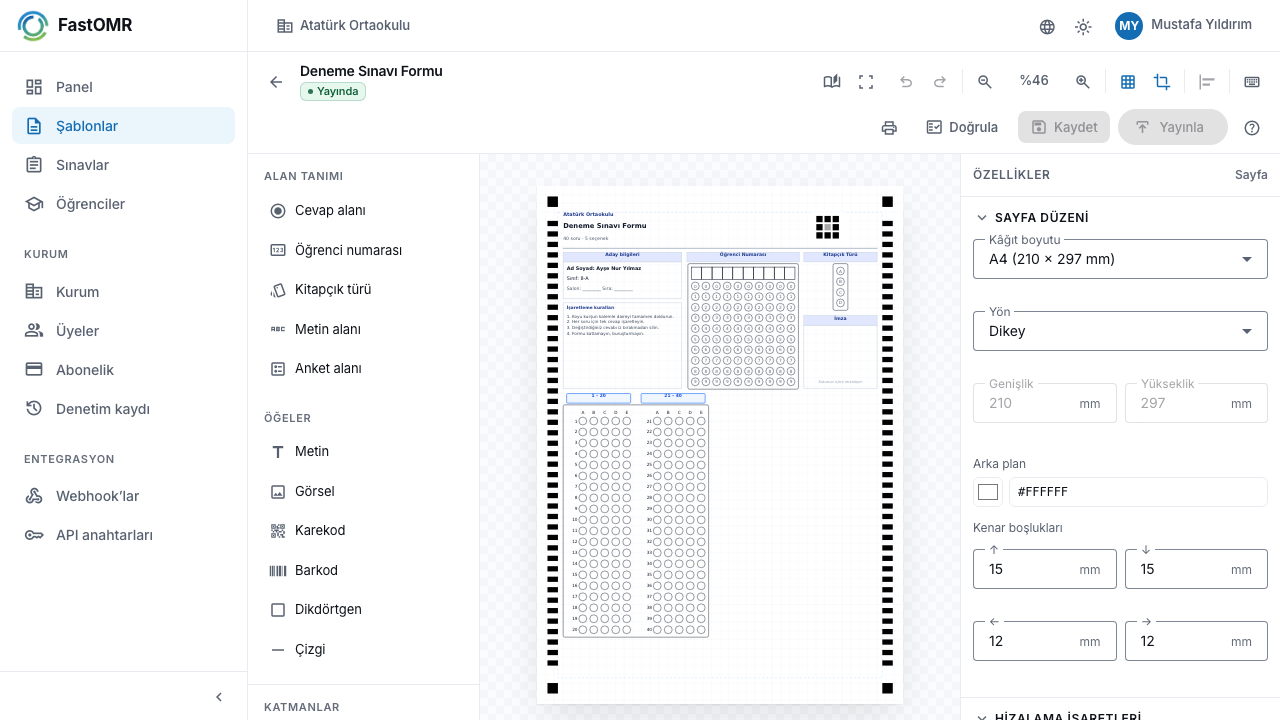
Şablon, kâğıdın üzerinde neyin nerede olduğunu tanımlar: kaç soru, kaç seçenek, öğrenci numarası kaç hane, kitapçık türü var mı. Bir şablonu bir kez hazırlar, sonraki tüm sınavlarda kullanırsınız.
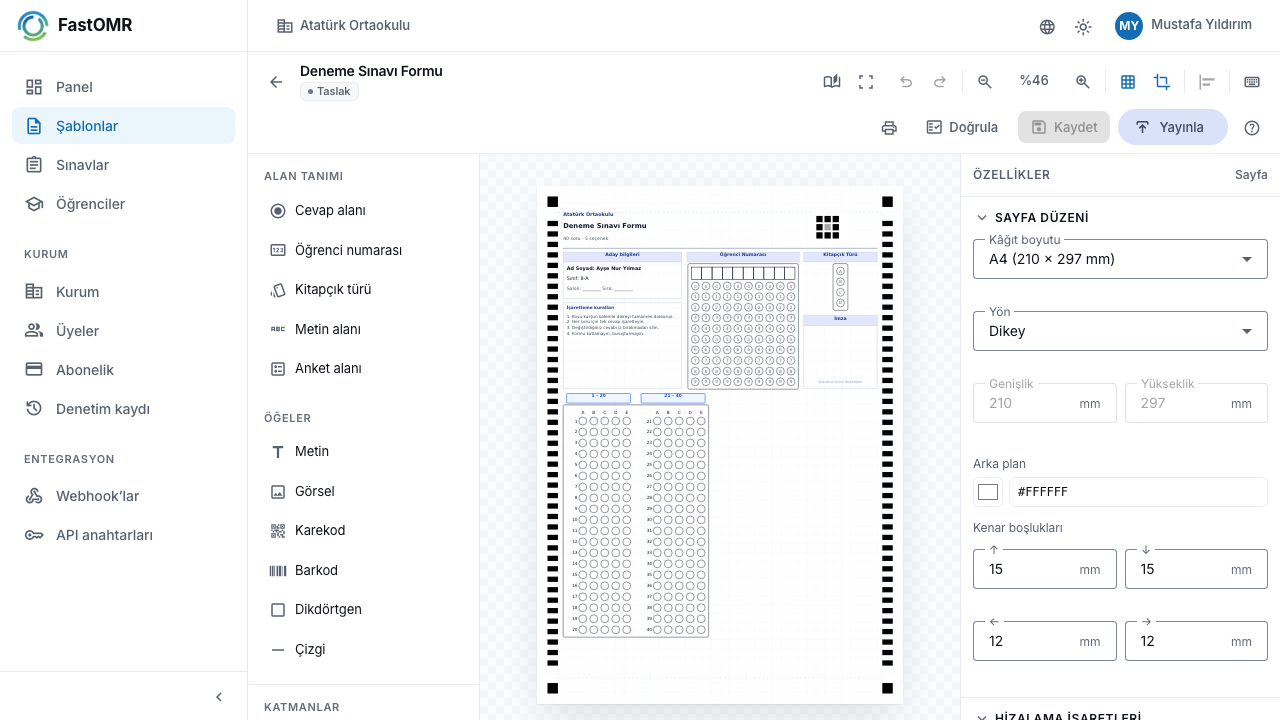
Anketin soruları formun kendisine de basılabilir: ızgaranın Etiketler bölümündeki Satır ifadeleri (her satıra bir tane), her ifadeyi kendi satırının yanına, numarasından sonra basar — “3. Oda temizdi” gibi — ve ifadeler ızgarayla birlikte taşınır. Bir ifade sığmıyorsa numara şeridini genişletin; tasarımcı kâğıdın basacağını birebir gösterir.
Tab ile dolaşıp Enter ile
seçebilirsiniz. Seçili öğeyi ok tuşlarıyla milimetrik olarak taşıyabilirsiniz. Birden fazla öğe seçtiğinizde araç
çubuğundaki hizalama menüsü etkinleşir ve öğeleri hizalayıp eşit aralıklarla dağıtabilirsiniz.
- Sayfalar. Bir formun birden çok sayfası olabilir: sayfa şeridi bir sayfa ekler, seçili öğeyi başka bir sayfaya taşır ya da bir sayfayı üzerindekilerle birlikte siler. Bir form en fazla 500 öğe alır. Katmanlar listesi üst üste binme sırasını gösterir; bir öğe kilitlenebilir ya da gizlenebilir.
- Odak kipi. Araç çubuğundaki anahtar menüyü ve üst çubuğu katlar; çizilen sayfa bütün ekranı alır. Kapatmak ya da tasarımcıdan çıkmak onları geri getirir. Sonraki ekrana taşınmaz.
- Kopyala ve yapıştır — formlar arasında da. Öğeleri kopyalayıp başka bir forma — başka bir sekmede açık olana da — yapıştırmak yerleşimlerini korur; kopyalanan bir cevap ızgarası numaralandırmayı son sorudan sonra sürdürür. Başka bir kurumun formundan kopyalanan bir görsel boş gelir; onun için kendi görsellerinizden birini seçersiniz.
-
Kaydetme.
Ctrl/⌘ + S. Aynı formu bu arada başkası kaydettiyse çalışmanız ekranda kalır ve ileti bunu söyler; onlarınkinin üzerine yazılmaz. -
Tasarım ızgarası ve cetveller yerleştirmeye yardım eder; ızgara noktaları arasında serbestçe sürüklemek
için
Shift’e basılı tutun. Tüm ölçüler milimetredir.
| Tuşlar (Mac’te ⌘, diğerlerinde Ctrl) | Ne yaparlar |
|---|---|
← ↑ → ↓ |
Seçimi 1 mm taşır; 10 mm için Shift, 0,1 mm için Alt/⌥ |
⌘ C, ⌘ X, ⌘ V |
Kopyala, kes, yapıştır |
⌘ D |
Çoğalt |
Delete |
Seçimi sil |
⌘ Z, ⌘ Shift Z |
Geri al, yinele |
⌘ A, Esc |
Tümünü seç, seçimi bırak |
+ / −, Shift 0, Shift 1 |
Yakınlaştır ve uzaklaştır, gerçek boyut, ekrana sığdır |
⌘ S |
Kaydet |
Araç çubuğundaki klavye düğmesi bunları klavyenizin bastığı biçimde ayrıca listeler.
Var olan bir kâğıttan şablon
Kendi hazırladığınız bir sınav kâğıdını — soruların altında “A) … E)” seçenekleriyle yazılmış bir kâğıdı ya da bir yayınevinin testini — FastOMR formuna yeniden basmadan okutabilirsiniz.
- Yükleyin. Yeni şablon → Var olan bir kâğıttan: kâğıdın boş bir kopyasını seçin (en fazla 16 sayfalık bir PDF ya da tek sayfanın fotoğrafı veya taraması) ve her sorunun kaç seçeneği olduğunu belirtin. Seçenekler, etiketlerinin sorudan soruya tekrar etmesinden bulunur — alt alta, yan yana ya da iki satırda; bir, iki ya da üç sütunda; “A)”, “A.”, “(A)”, “a)”, “A” ya da “1)” etiketleriyle. Eğik taranmış sayfa düzeltilir. Okuma sayfa başına birkaç saniye sürer; bir dakikayı biraz aşan sürede bitmeyen okuma hiçbir şey kaydedilmeden durdurulur, yeniden deneyebilirsiniz.
- Kutuları kontrol edin. Kâğıt alanları ekranında her seçeneğin üzerinde bir kutu görünür. Bulunamayan bir soruyu Soru ekle ile seçeneklerinin üzerine bir dikdörtgen çizerek ekleyin — dikdörtgen seçenek sayısına bölünür. Yanlış yerdeki bir soruyu sürükleyin ya da ok tuşlarıyla kaydırın; öğrencileriniz geniş daire çiziyorsa kutuları genişletin. Sorular okuma sırasıyla numaralanır. Kaydedip yayınlayın.
- Sınav açın ve cevap anahtarını girin, her formda olduğu gibi. Baskı sekmesi bu sınavda bir şey basmaz: kâğıdı siz basarsınız.
- Doldurulmuş kâğıtları tarayıp yükleyin. Her tarama, boş kâğıda üzerindeki metinle hizalanır ve her kutudaki yeni işaret okunur: harfin ya da seçeneğin tamamının çevresine yuvarlak, çarpı, eğik çizgi, tik ya da karartılmış harf; tükenmez ya da kurşun kalemle. İki işaret taşıyan ya da karalanmış bir seçeneğin yanında işaret bulunan soru incelemeye düşer. Boş kâğıtla hizalanamayan sayfa hiç okunmaz: her sorusu, cevabı görüntüye bakılarak girilmek üzere incelemede bekler.
Kâğıtta numara ızgarası olmadığı için yaprak, dosya adındaki numarayla listedeki öğrenciye bağlanır
(2026017.jpg). Öğrenci listesi olan bir sınavda adı bir numaraya uymayan yaprak incelemeye düşer ve
numarası orada girilir; liste yoksa adsız okunur ve sonuçlar, geldiği dosyanın adını gösterir. Birden çok sayfalık
bir kâğıdı her öğrenci için bir PDF olarak ya da sayfalarını art arda görüntüler olarak yükleyin; görüntüler dosya
adlarına göre sıralanır (2026017-1.jpg, 2026017-2.jpg) ve bu sırayla birleştirilir.
Kâğıdın başka bir sayfası çıkan görüntü — tarayıcının atladığı bir sayfa ya da sonraki öğrencinin ilk sayfası —
gerçekte hangi sayfaysa öyle okunur ve yaprak, sayfalarının karışık olduğunu söyleyerek incelemeye düşer; ondan
sonra okunan kâğıtları kontrol edin. Elle yazılmış numaralar ve harfler okunmaz. Taradığınız kâğıtlar,
yüklediğiniz boş kâğıdın kopyası olmalıdır: satırları farklı kırılmış başka bir baskı hizalanmaz.
Şablonu değiştirmek, kopyalamak, kaldırmak
- Yayındaki şablonu değiştirmek. Açın ve düzenleyin: tasarımcı önce sorar, çünkü kaydetmek şablonu yeniden taslağa döndürür ve yeniden yayınlanana kadar yeni sınavlarda seçilemez. Var olan sınavlar formun kendi dondurulmuş kopyasını kullanır; bu yüzden bastığınız kâğıtlar ve okuduğunuz yapraklar etkilenmez. Yaprakları okunmuş bir sınav değişen forma asla yeniden bağlanmaz: yeni yerleşim için yeni bir sınav açın.
- Şablon kartındaki menü: Düzenle, Kopyala (başlamak için bir kopya), Arşivle / Arşivden çıkar (listeyi düzenler; kullanan sınavlara dokunmaz; arşivden çıkarılınca taslak olarak döner) ve yöneticiler için Sil. Kart şablonun kaç sınavda kullanıldığını söyler.
- Silmek. Sınavların kullandığı bir şablon silinemez — onun yerine arşivleyin. Silinen 30 gün kalır: bildirimdeki Geri al onu hemen geri getirir ya da Durum süzgecinde Silinenler’i seçip Geri al’a basın; 30 günden sonra kalıcı olarak silinir.
- Plan, aynı anda kaç şablon bulunabileceğini sınırlar (arşivdekiler sayılmaz) — Bölüm 10’daki planlar tablosuna bakın.
4. Sınav oluşturma
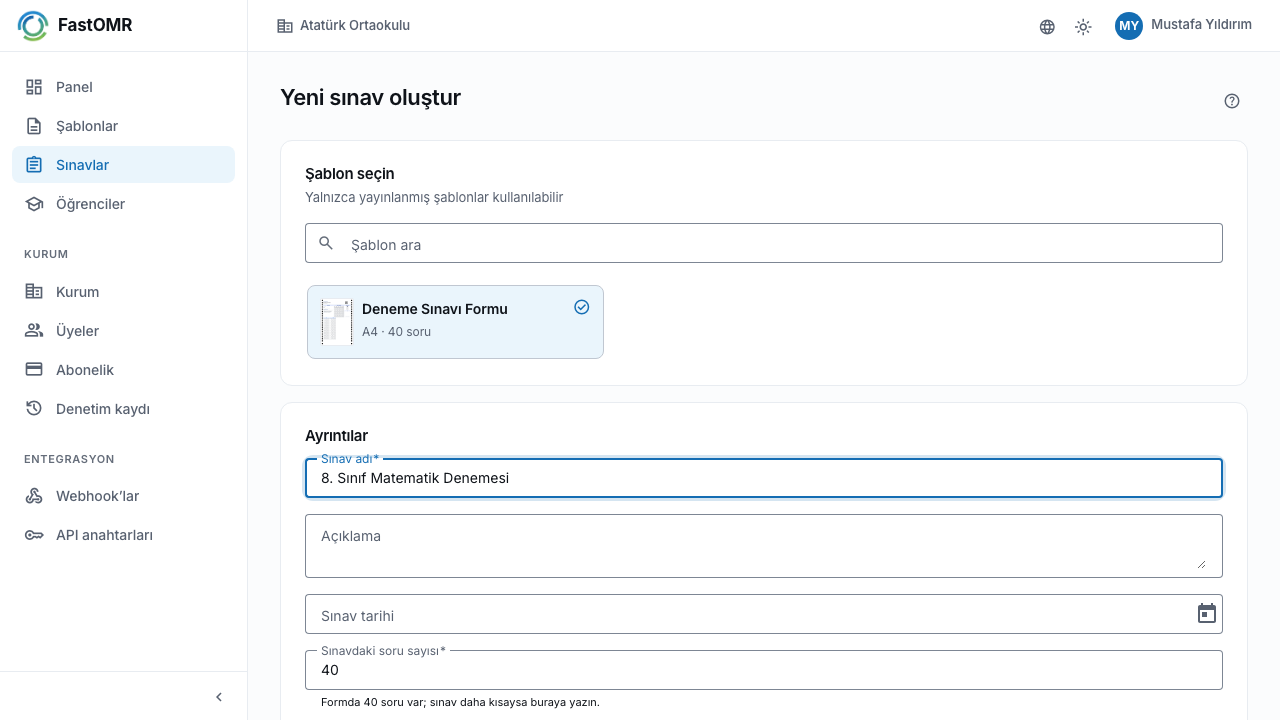
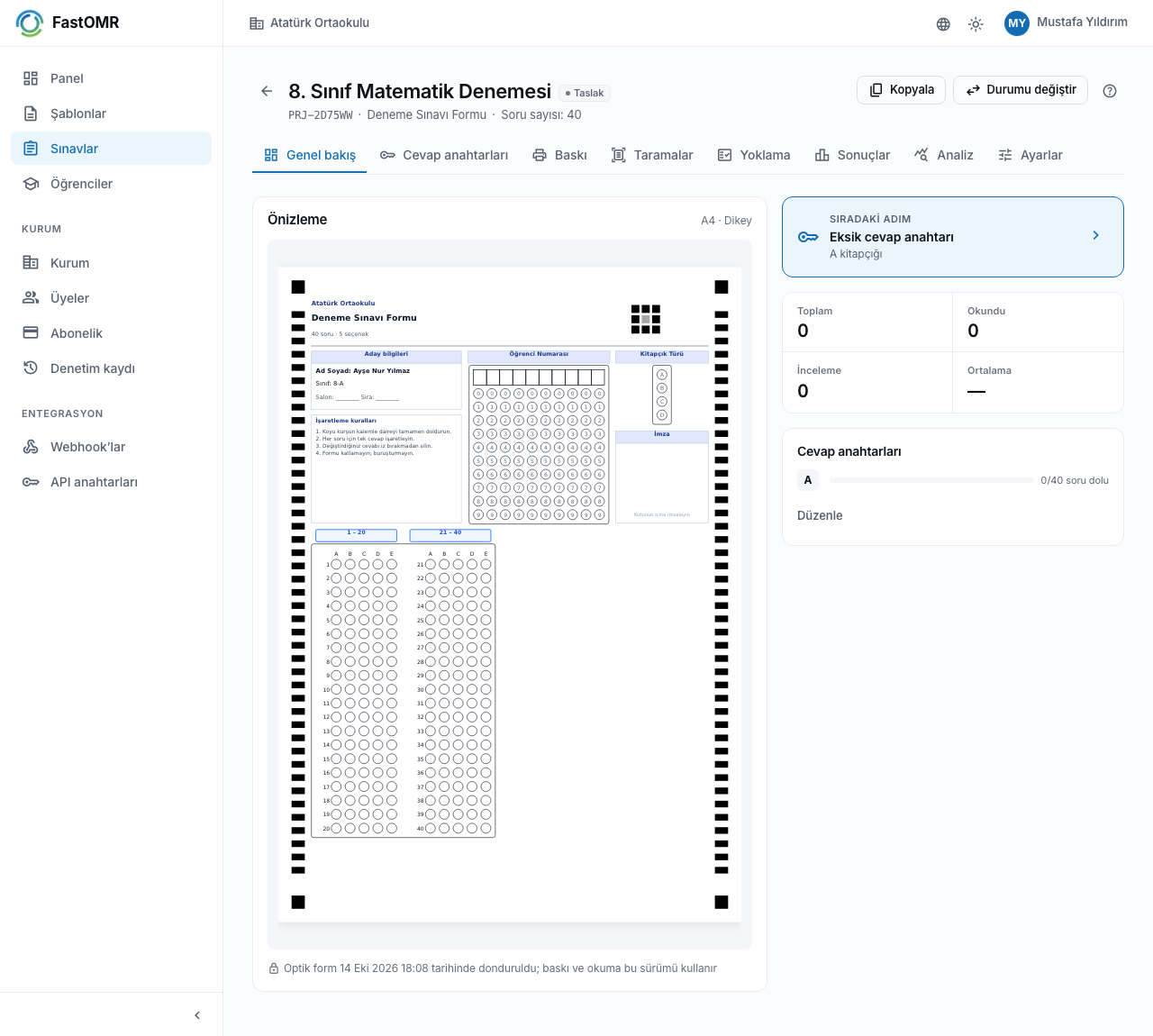
Sınavın yaşam döngüsü
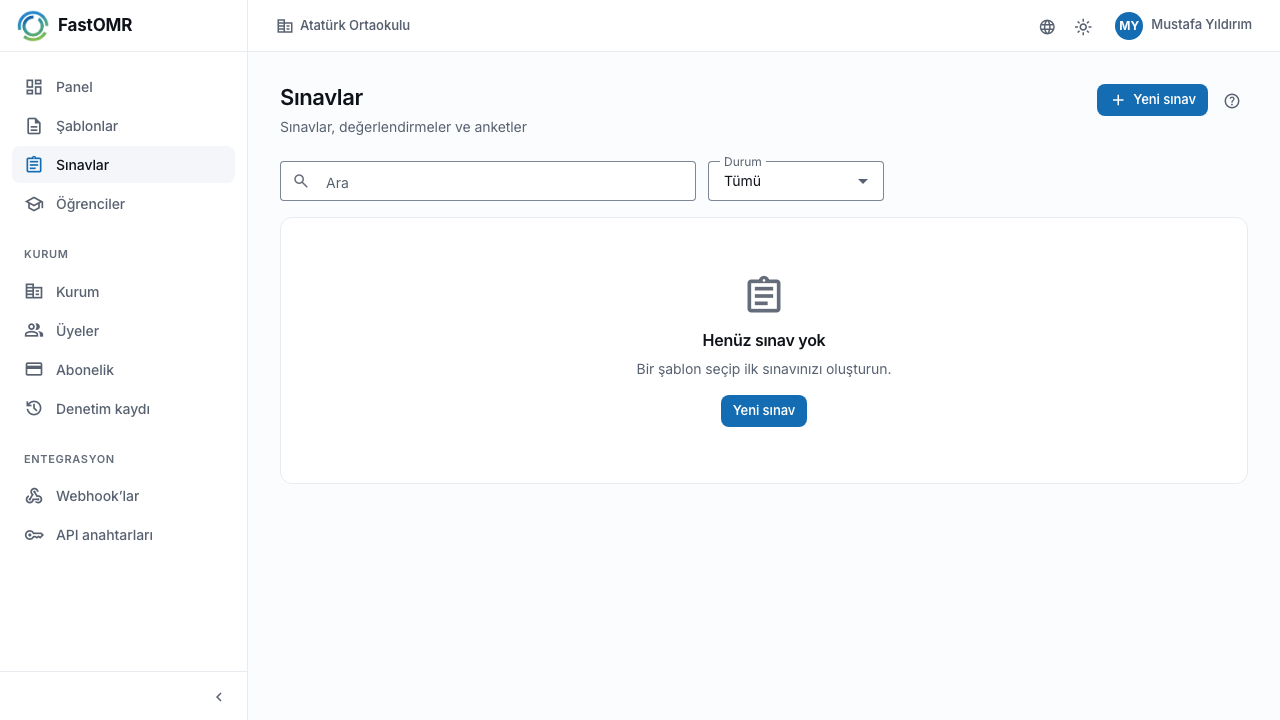
Sınavın bir durumu vardır ve sınavın şu an neyi kabul ettiğini söyler. Olağan akışta onu siz değiştirmezsiniz: formu bastığınızda sınav Taslak’tan Hazır’a, ilk taramaları yüklediğinizde — cevap anahtarı tamsa — Toplanıyor’a kendiliğinden geçer. Elle yapacağınız tek şey, kâğıtlar bitince sınavı Kapalı’ya ya da dönem sonunda Arşiv’e almaktır; bunun için sınav sayfasının başındaki Durumu değiştir düğmesi kullanılır. Her geçiş tek bir adımdır:
| Durum | Ne demek | Geçebileceği durumlar |
|---|---|---|
| Taslak | Sınav hazırlanıyor: ayarlar, cevap anahtarları ve baskı açıktır. Formu bastığınızda ya da ilk taramaları yüklediğinizde sınav kendiliğinden Hazır’a geçer. | Hazır, Arşiv |
| Hazır | Basıma hazır; taranan yapraklar kabul edilir. | Toplanıyor, Taslak, Arşiv |
| Toplanıyor | Taranan yapraklar kabul ediliyor. Bir kitapçığın cevap anahtarı eksikken sınav bu duruma geçemez: puanlanamayan yapraklar fark edilmeden birikirdi. Bundan sonra her soru bir cevap tutar; artık sayılmaması gereken soru iptal edilir. | Kapalı, Arşiv |
| Kapalı | Yeni yaprak kabul edilmez; inceleme, sonuçlar, analiz ve dışa aktarma sürer. Geç gelen bir kâğıdı eklemek için yeniden açın. | Toplanıyor, Arşiv |
| Arşiv | Salt okunur: bakılabilir, değiştirilemez. Yeniden çalışmak için Taslak durumuna geri al. | Taslak |
Bir sınav ayrıca silinebilir (bir yönetici tarafından): yaprakları, anahtarları ve sonuçlarıyla birlikte 30 gün saklanır. Bildirimdeki Geri al onu hemen geri getirir; sonrasında listenin Durum süzgecinde Silinenler’i seçip Geri al’a basın. İki yolla da sınav silindiği gibi, aynı durumda geri gelir. Plan, aynı anda kaç sınav bulunabileceğini sınırlar (Bölüm 10). Her sınav, oluşturulduğu günden itibaren formun kendi dondurulmuş kopyasını tutar — Genel bakış ne zaman dondurulduğunu söyler — ve baskı ile okuma bu kopyayı kullanır; bu yüzden şablonu sonradan düzenlemek sürmekte olan bir sınavı asla bozmaz.
Ayarlar sekmesindeki her ayar
| Ayar | Ne yapar |
|---|---|
| Temel bilgiler | Sınavın adı ve tarihi, kitapçık türleri (A, B, … — birini kaldırmak cevap anahtarını da siler) ve form sınavdan uzunsa Sınavdaki soru sayısı. |
| Doğru puanı, Boş puanı | Doğru bir cevabın ve boşun değeri: başlangıçta 1 ve 0. Boşa bir puanın bir kısmı verilebilir, ama doğru cevaptan fazlası verilemez. |
| Ceza yöntemi | Ceza yok; yanlış başına sabit ceza; ya da bir sayıda yanlışın (varsayılan 4) bir doğruyu götürdüğü net hesabı. Dili Türkçe olan bir kurum yeni sınavlara Türkçe “net”le başlar; başka her yerde yeni sınav doğru sayısını puanlar ve ceza isteyen okul bunu burada söyler. Hiçbir şey düşülmüyorsa “net” sütunu sonuçlardan ve karnelerden çıkarılır, çünkü yalnızca “doğru”yu tekrarlardı. |
| Birden fazla işaret | İki seçeneği işaretlenmiş bir soru yanlış sayılır, boş sayılır ya da incelemeye düşer. |
| İptal edilen soru | Herkese doğru say (varsayılan) ya da Hesaptan çıkar — en yüksek puandan da çıkarılır. |
| Negatif puanı sıfıra çek, 100 üzerinden normalize et | Ağır cezalı bir kâğıdın sıfırda kalıp kalmayacağı ve puanın 100’e ölçeklenip ölçeklenmeyeceği (bölümler varsa her bölüm önce ölçeklenir). Kartın altındaki satır, kuralı siz değiştirirken bir kâğıt üzerinde çalıştırır — örneğin 40 sorudan 30 doğru, 8 yanlış, 2 boş; net ve puan, geçme notu girilmişse başarılı mı başarısız mı — puanlamanın kullandığı aynı hesapla; kaydetmeden önce kuralın ne yaptığını görürsünüz. |
| Bölümler, Kazanımlar, Geçme notu | Yukarıda anlatıldığı gibi. Bir bölüm bir diğeriyle çakışamaz; bölüm varsa her soru bir bölümde olmalıdır. |
| Tanıma | İşaretlerin ne kadar hassas okunacağı. Dolu sayma eşiği (0,45): kabarcığın bu orandan fazlası doluysa işaretli sayılır — soluk kurşun kalemde düşürün. Boş sayma eşiği (0,18): bunun altı kesin boştur — kirli taramalarda yükseltin; dolu eşiğinin altında kalmalıdır. Otomatik kabul eşiği (0,8): sistemin daha az emin olduğu yaprak incelemeye düşer; yükseltmek daha çok inceleme işi ve daha çok güvenlik demektir. Tarama gürültüsünü temizle dağınık lekeleri temizler. Varsayılanlar 200–300 DPI siyah kurşun kaleme uygundur. Bir değişiklik yalnızca o andan sonra okunan yapraklara uygulanır; zaten okunmuş yapraklara uygulamak için Taramalar sekmesindeki Yeniden işle’yi kullanın. |
5. Cevap anahtarı girme
Her kitapçık türü için ayrı bir cevap anahtarı girersiniz. Üç yöntem vardır.
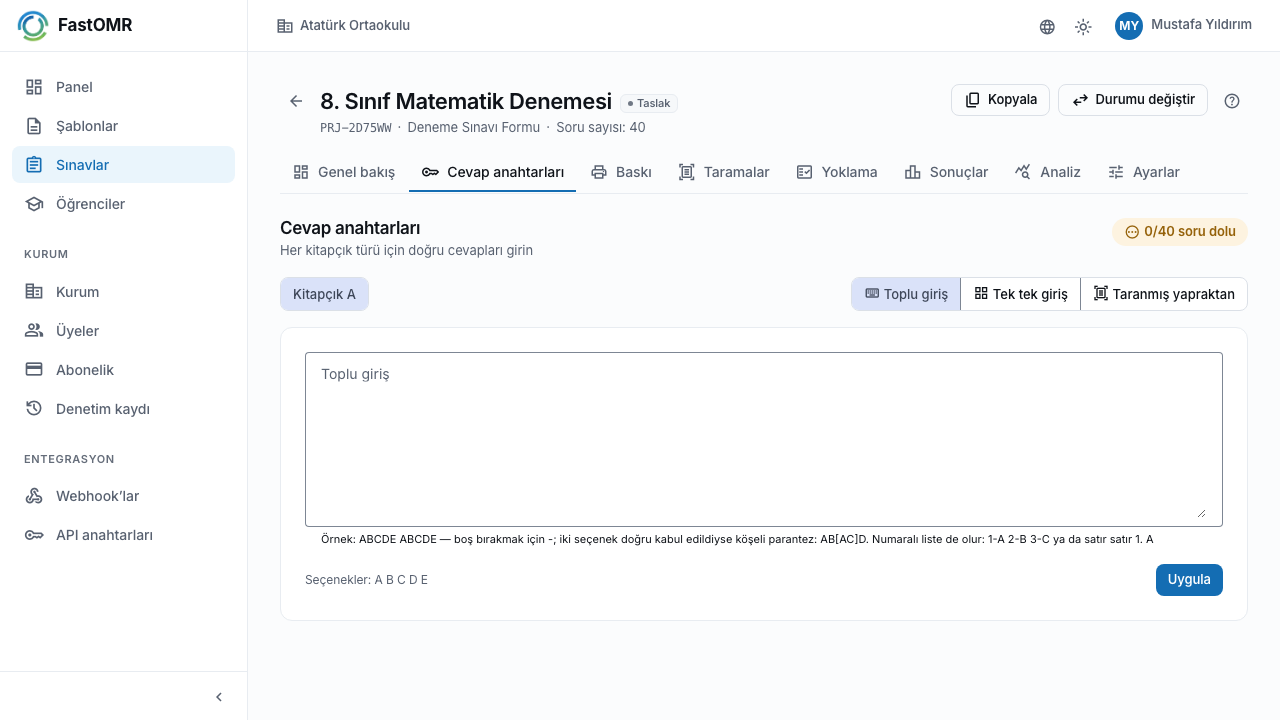
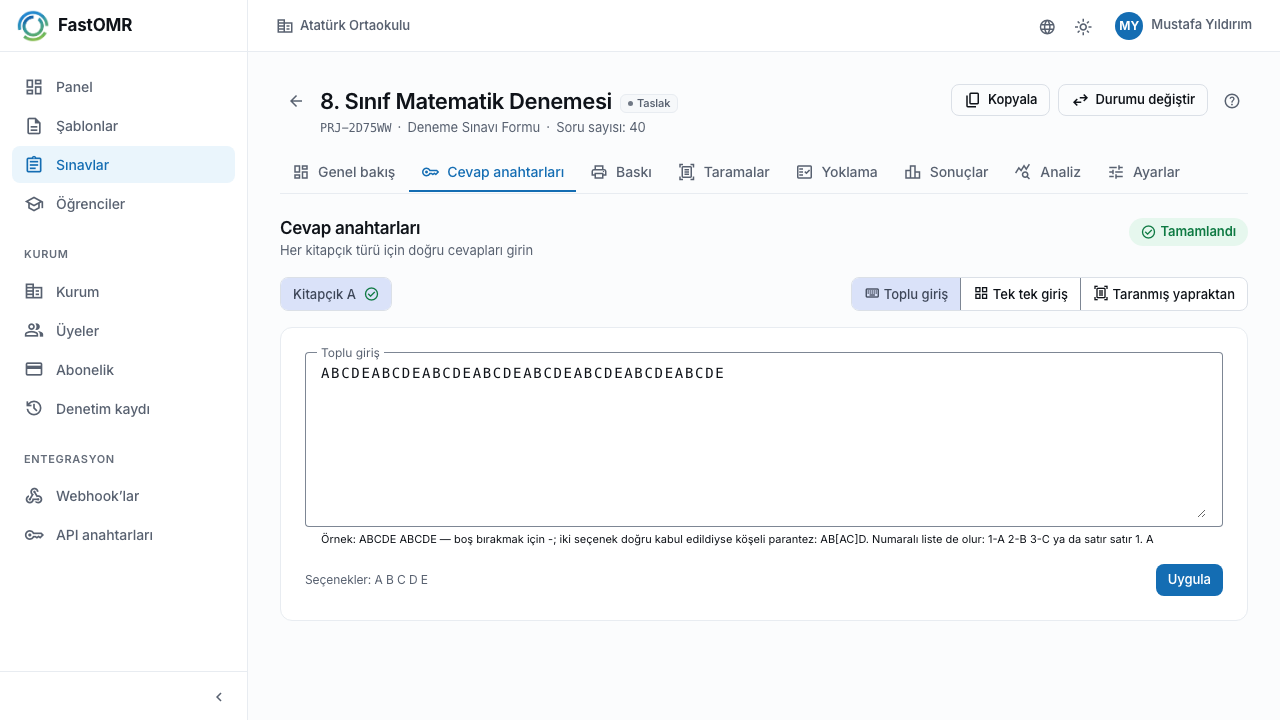
ABCDEABCDE… Boşluklar, virgüller
önemsizdir, istediğiniz gibi gruplayabilirsiniz. Anahtar elinizde numaralı bir listeyse onu da olduğu gibi
yapıştırın — 1-A 2-B 3-C, satır satır 1. A ya da e-tablodan kopyalanmış numara–harf
sütunları: numaralar her harfin yerini söyler, atlanan soru boş kalır. Yazarken düğmenin yanındaki satır kaç
sorunun yazıldığını, sıradaki soruyu ve dersini, fazla harfleri ve seçenek olmayan harflerin hangi sorularda
olduğunu gösterir — atlanan bir harf, kaydetmeden önce görünür.
-) kullanın. Örneğin
AB-DE yazarsanız üçüncü soru boş kalır. Uygulama, yok saydığı karakterleri ve boş kalan soruların
numaralarını uyarı olarak size bildirir — böylece yanlışlıkla kaydırılmış bir anahtarı fark edersiniz. Sınav
taslak ya da Hazır durumundayken anahtar eksik olabilir; kâğıt toplanmaya başlandıktan sonra her soru bir cevap
tutar, artık sayılmaması gereken soru boşaltılmaz, iptal edilir.
Tek tek giriş her soruyu ayrı ayrı işaretlemenizi sağlar; az sayıda düzeltme yapmak için pratiktir. Taranmış yapraktan seçeneği ise şıkları elle girmek yerine, sizin doldurduğunuz bir “anahtar yaprağı” tarayıp okutmanıza olanak verir. Bir kitapçığın anahtarı tamamlanınca kayıt bildirimi sıradaki adımı düğme olarak sunar: anahtarı eksik başka bir kitapçık varsa ona geçer; yoksa ve henüz kâğıt okunmadıysa Baskı sekmesini açar.
Bu, puanı etkilemez; analizi ve dersleri etkiler: madde analizi soruyu basıldığı satıra göre değil taşıdığı soruya göre gruplar, bir satır da hangi dersin sorusunu taşıyorsa o derse yazılır. Sıra yazılmazsa iki kitapçığın 5. satırı tek soru sayılır ve o sorunun güçlüğü iki ayrı sorunun ortalaması olarak çıkar — makul görünen, yanlış bir sayı. Sırayı ya hiç yazmazsınız ya da tamamını yazarsınız; yarım bir liste kabul edilmez. İki sayfalık bir formda ikinci sayfanın ızgarası 41'den başlıyorsa satırlar ve sorular 41–80 diye anılır.
AB[AC]D dört sorudur, üçüncüsü A'yı da C'yi de kabul eder. Tek tek girişte
satırın yanındaki ⊕ düğmesi “bir seçenek daha doğru kabul et” menüsünü açar; işaretli bir seçeneğe yeniden
tıklamak onu kaldırır. Bir seçeneğe tıklamak anahtarı o seçenek yapar, ikinciyi eklemez — yanlışlıkla iki
doğru kalmasın diye. Kaydettiğinizde sınav yeniden puanlanır; karnede ve inceleme ekranında soru “A/C” diye
görünür, cevap anahtarı baskısında iki kutucuk da dolu basılır. Her kitapçığın anahtarı ayrıdır: şıkları farklı
sıralanan kitapçıkta aynı kararı o kitapçığın harfleriyle girersiniz.
6. Formları basma
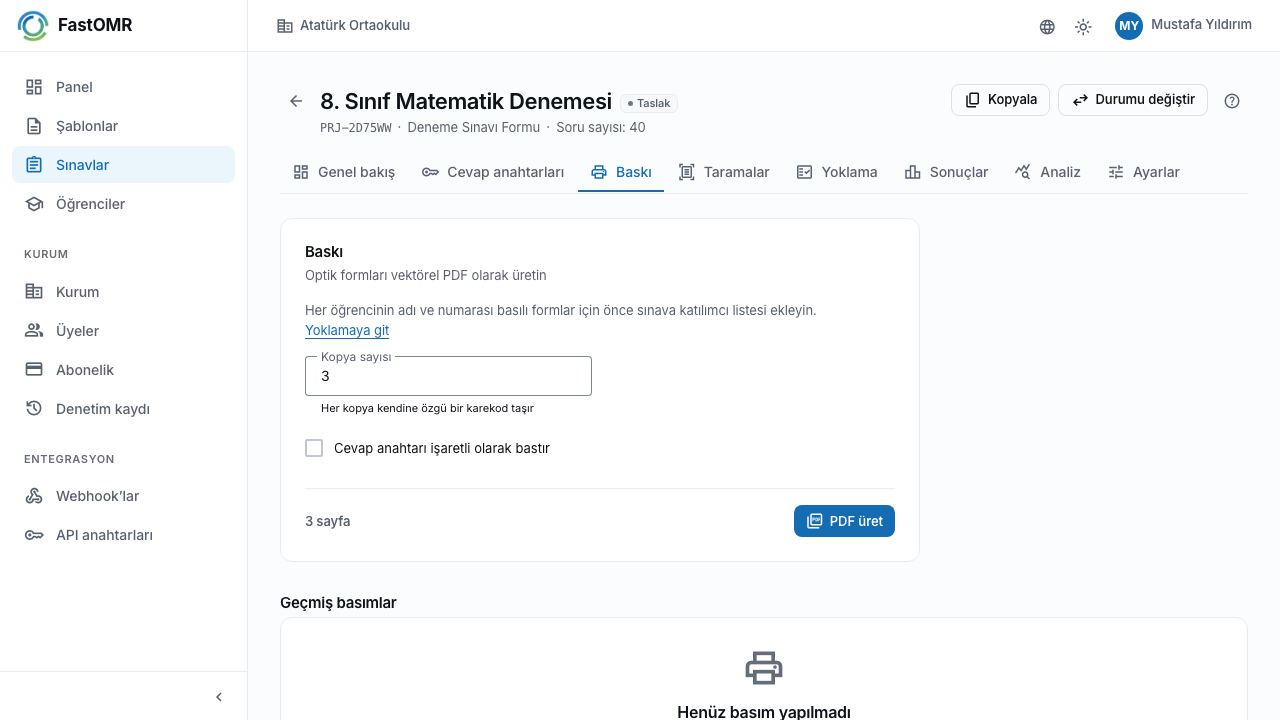
Öğrenciye özel form
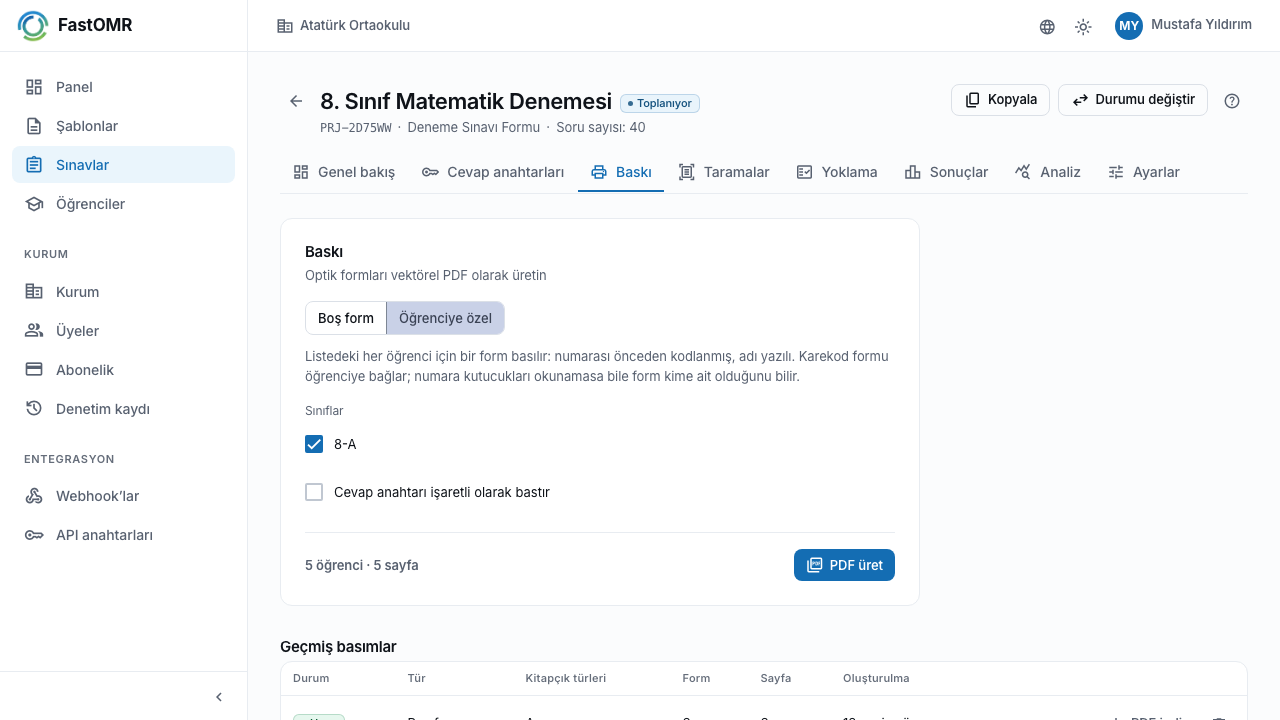
Katılımcı listesini yüklediyseniz baskı ekranında Öğrenciye özel seçeneği açılır. Bu seçenekle listedeki her öğrenci için ayrı bir form basılır: öğrenci numarası kutucuklara önceden kodlanmış, adı ve sınıfı formun üstündeki satıra yazılmış olarak. Kitapçık türleri listedeki sıraya göre dönüşümlü dağıtılır (A, B, A, B …), yani yan yana oturan iki öğrenci aynı kitapçığı almaz. İsterseniz yalnızca belirli sınıfları basarsınız.
Kaybolan ya da bozulan bir formun yerine bütün sınıfı yeniden basmanız gerekmez: Yoklama sekmesinde öğrencinin satırındaki yazıcı simgesi yalnızca o öğrenci için bir form hazırlar; PDF Baskı sekmesine düşer.
Neden önemli: sınavın en çok hata çıkan yeri öğrenci numarası kutucuklarıdır. Bir rakamın yanlış sütuna kodlanması, kâğıdın listede olmayan bir numaraya yazılması demektir. Öğrenciye özel formda kâğıt kime ait olduğunu karekodundan bilir; numara kutucukları okunamasa bile sonuç doğru öğrenciye gider. Öğrenci basılı numaranın üstüne başka bir numara kodlarsa sistem bunu fark eder ve kâğıdı incelemeye düşürür — kâğıtlar sıralar arasında karışmış olabilir.
Şablonunuzun üst satırında {{ student.name }}, {{ student.number }} ve
{{ student.class }} yer tutucuları varsa (başlangıç formunda vardır) bunlar öğrenciye özel baskıda
doldurulur; boş form basımında ise boş kalır ve öğrencinin elle yazacağı yer olur.
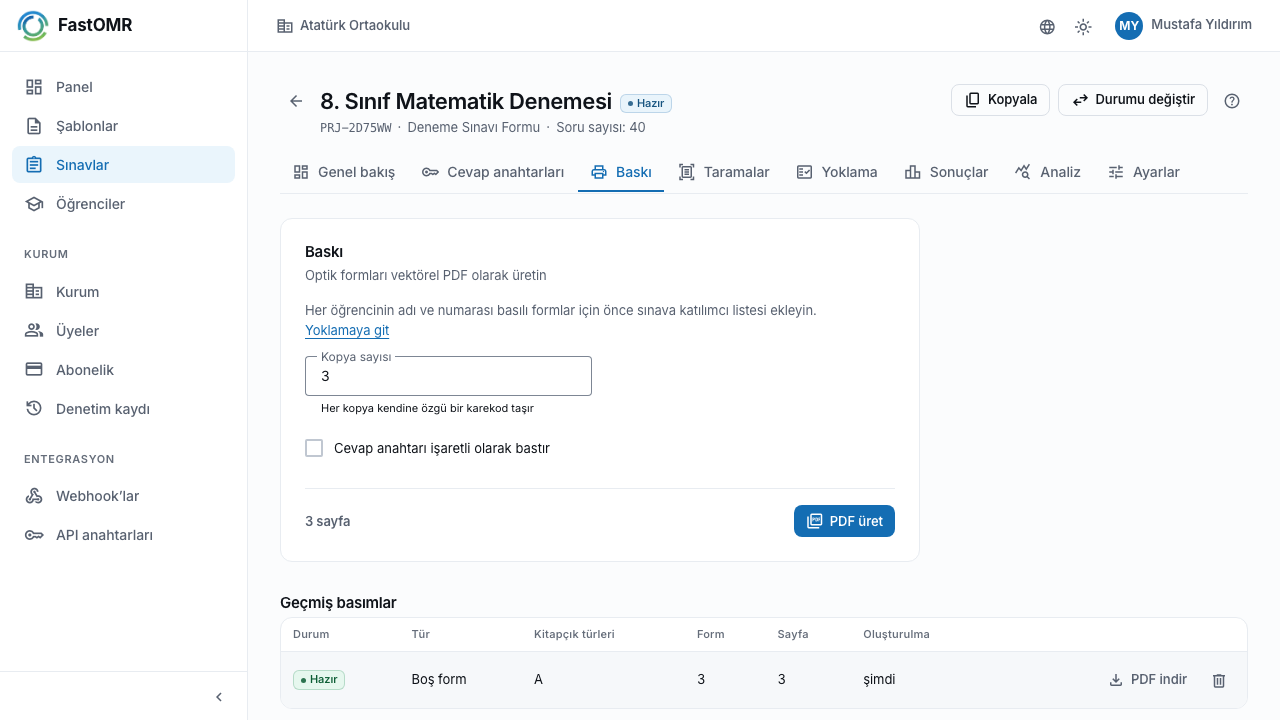
- Ölçekleme kapalı olmalı. Yazdırma penceresinde “Sığdır” yerine “Gerçek boyut / %100” seçin. Küçültülmüş bir form okunamaz.
- Fotokopi de olur. Tek kopya basıp çoğaltabilirsiniz; her kâğıt aynı karekodu taşır ama sistem öğrencileri kodladıkları numaradan ayırır. Aynı numarayı taşıyan iki kâğıt ise "ikinci kez okundu" diye incelemeye düşer. Öğrenciye özel basılmış formu çoğaltmayın — numara ve ad üstünde basılıdır.
- Tek yüze basın (form çift taraflı tasarlanmadıysa).
- Düz beyaz kâğıt kullanın. Renkli veya desenli kâğıt, işaretlerin ayırt edilmesini zorlaştırır.
7. Yaprakları tarayıp yükleme
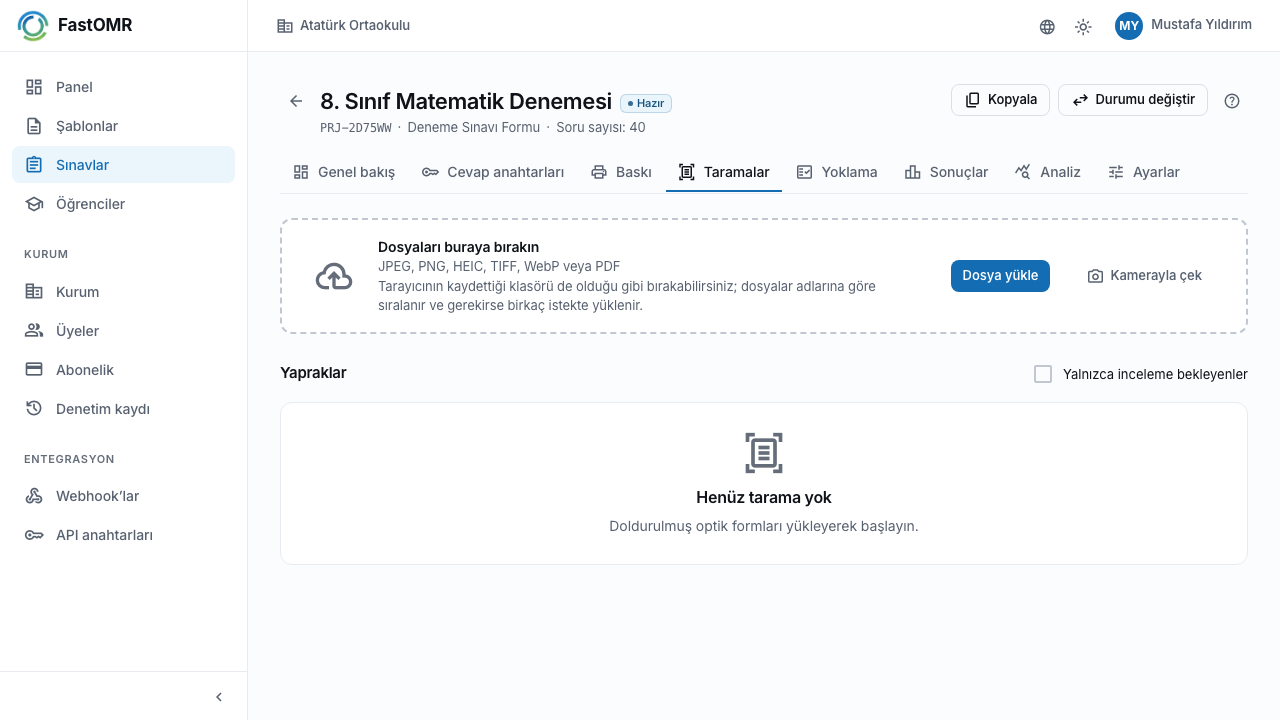
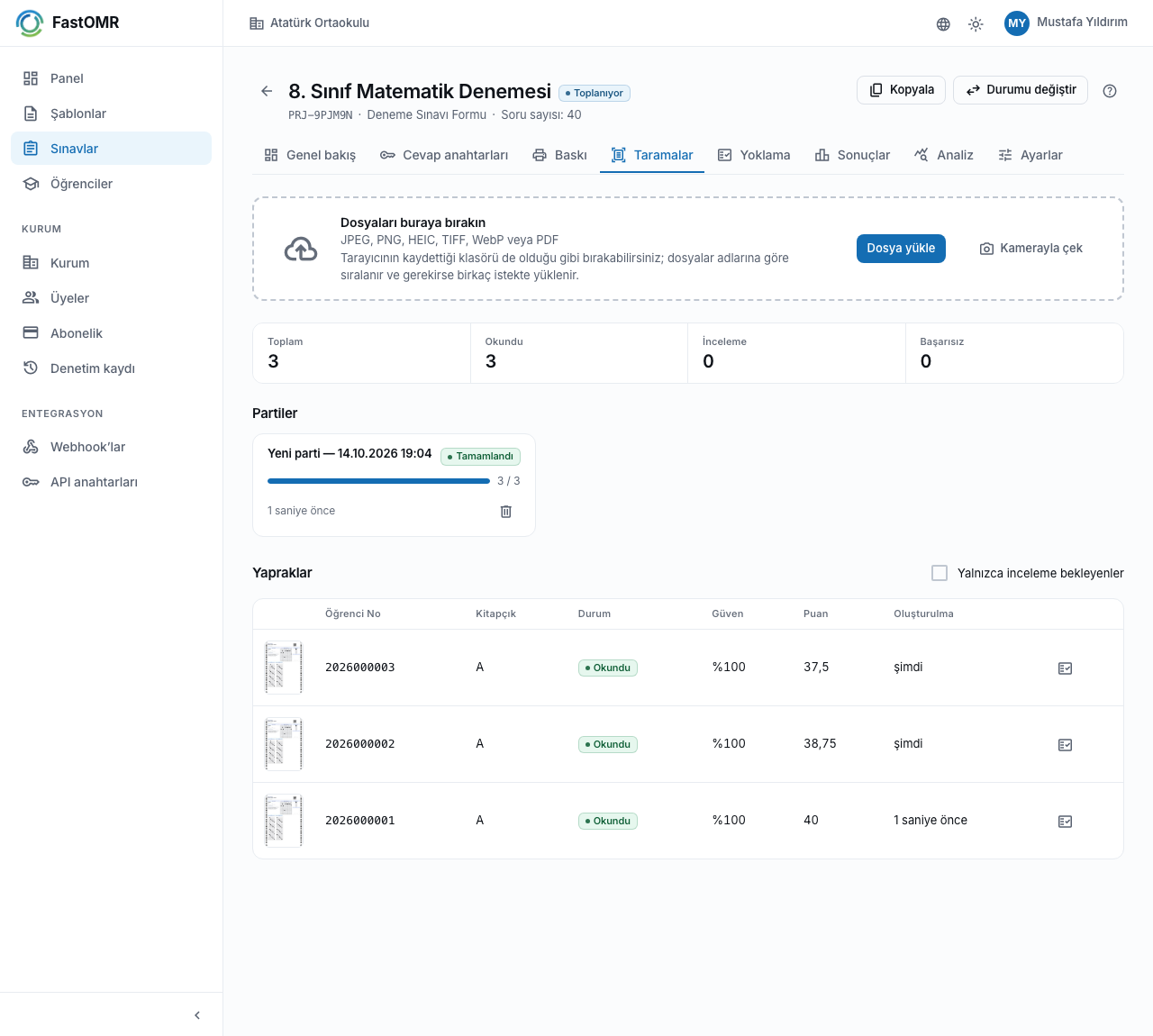
Hangi dosyaları yükleyebilirsiniz
| Biçim | Not |
|---|---|
| Çok sayfalı tarama çıktısı — tek sayfalık formda her sayfa bir yaprak; iki sayfalık formda sayfalar sırayla ikişer ikişer yaprağa gruplanır, eksik kalan sayfa işlenmez ve söylenir. | |
| JPEG, PNG, TIFF, WebP | Tarayıcıların ürettiği yaygın biçimler. |
| iPhone fotoğrafları | Yükleme ekranında doğrudan telefonun fotoğraf arşivinden seçin: telefon onları JPEG olarak verir. Bilgisayara kopyalanmış bir HEIC dosyası sunucuda açılamaz — JPEG olarak dışa aktarın ya da kamerayı En Uyumlu biçime ayarlayın. |
Dosya sayısında sınır yok: arayüz yığını sunucuya 50'şer dosyalık isteklerle gönderir ve çok sayfalı formda bir öğrencinin sayfalarını ikiye bölmez; ilerleme "50/120 dosya yüklendi" diye görünür. Dosya başına en fazla 40 MB ve 300 sayfa yükleyebilirsiniz — bir sınıfın yığını 60–80 sayfadır; bütün okulu tek PDF'e tarayan bir yığını parçalara bölün. Ayrı bir sınır daha var ve sayfa sayar: bir istekte okunabilecek sayfa sayısı planınıza göre 25, 200 veya 1000. Arayüz yığını buna göre de böler; sınır tek başına yüklenen çok sayfalı bir PDF için hissedilir, çünkü bir PDF'in sayfaları dosya seçilirken bilinmez. Sınır aşılıyorsa sistem o isteği okumaya başlamadan reddeder — yarısı okunmuş bir sınavla kalmazsınız.
Partiler ve bir yüklemeyi durduran şeyler
Her yükleme bir partidir. Yükleme alanının altında her parti yapraklarını — Toplam, Okundu, İnceleme, Başarısız — ve kendi durumunu gösterir: Yükleniyor, Kuyrukta, İşleniyor, Tamamlandı ya da Başarısız. Parti, açıldığı ana göre adlandırılır; kartındaki kalem ona içindekinin adını verir — B salonu, 8-A — sınav arşivlenene dek. Yaprak listesinin arama kutusu bir kâğıdı okunan numarasıyla, adıyla ya da geldiği dosyanın adıyla bulur; Durum listeyi İnceleme bekleyenlere ya da Başarısız olanlara daraltır — üstteki İnceleme ve Başarısız sayılarına tıklamak da aynı işi görür. Parti listeyi tek bir partinin yapraklarına daraltır; bir parti kartındaki liste düğmesi de aynısını yapar. N yaprağı incele düğmesi bekleyen ilk yaprağı açar, kalanlara inceleme ekranının oklarıyla geçilir. Yeniden işle, yaprakları sınavın şimdiki tanıma ayarlarıyla yeniden okur — örneğin soluk kurşun kalemli bir sınıf için dolu eşiğini düşürdükten sonra: İnceleme bekleyenler ve başarısızlar bunları hemen yeniden okur, Okunmuş bütün yapraklar önce sorar ve hepsini okur; liste tek bir partiye daraltılmışsa yalnızca o partininkileri. Elle yapılmış düzeltmeler korunur, kâğıtlar yeniden yüklenmez ve bir kâğıdı yeniden okumak ikinci bir yaprak olarak sayılmaz. Listenin üstündeki bir satır, bazı yaprakların listede olmayan bir numara taşıdığını söyler: bunlar puanlanır ama hiçbir öğrenciye bağlı değildir; Yoklamada eşleştir onlara götürür.
- “Bu aşamada tarama yüklenemez”. Kapalı ya da arşivlenmiş bir sınav tarama kabul etmez (Bölüm 4). Bildirim sınavın hangi aşamada olduğunu söyler ve onu yeniden açan düğmeyi sunar. Taslaktaki bir sınav ise ilk yüklemeyle kendiliğinden açılır.
- “Okuma işleyicisi çalışmıyor”. Yüklenen yapraklar kuyrukta bekler ve okunmaz; sistem yöneticinize haber verin. İşleyici başlayınca kuyruk kaldığı yerden devam eder.
- “Sistem şu anda meşgul”. Sunucu başka yığınları okurken arayüzden beklemesini ister: geri çevrilen bir isteğin hiçbir şey yapmadığı bilinir, bu yüzden arayüz her seferinde biraz daha uzun bekleyerek kendiliğinden yeniden sorar; bu iletiyi göstermeden önce birkaç kez dener. Yarım kalmış bir yükleme olmaz; bir dakika sonra yeniden deneyin.
Okunmayan dosyalar
Yüklemeden sonra okunmayan dosya varsa yükleme alanının altında dosya adıyla ve nedeniyle listelenir: desteklenmeyen biçim, çok büyük görüntü (80 megapikselden fazla — bir formu 600 DPI üzerinde taramak okuyucuya bir şey kazandırmaz, bu yüzden daha düşük çözünürlükte yeniden tarayın — ya da yaklaşık 60 cm’den büyük bir PDF sayfası), eksik sayfa ya da açılamayan HEIC fotoğrafı gibi. Liste siz kapatana ya da yeni bir yükleme yapana kadar durur; hangi kâğıdı yeniden taramanız gerektiğini oradan görürsünüz.
Aynı taramayı iki kez yükleyemezsiniz. Bir klasörü yanlışlıkla ikinci kez sürüklediğinizde sistem, sınavda zaten bulunan görüntüyü tanır, hangi dosya olarak yüklendiğini söyler ve yeniden okumaz — her öğrenciye ikinci bir sonuç yazılmaz, yoklama “iki kez okunmuş sınıf” göstermez. Tarayıcıdan iki kez geçmiş bir kâğıt ise iki ayrı görüntüdür; o, yoklama ekranında Çift okundu olarak görünür ve orada çözülür.
Yönü önemsemeyin. Kâğıt düz, yan ya da baş aşağı durabilir; sistem hangi yönde olduğunu karekodun yerinden anlayıp düzeltir. Yığını çevirip düzeltmeye çalışmak, kâğıdı kadrajdan taşırmaktan başka bir işe yaramaz.
Bu düğme yalnızca kamerası olan ve izin veren cihazlarda görünür. İzin isterken tarayıcı bir kez soracaktır; reddederseniz dosya seçerek yüklemeye devam edebilirsiniz.
8. Sonuçlar, analiz ve yoklama
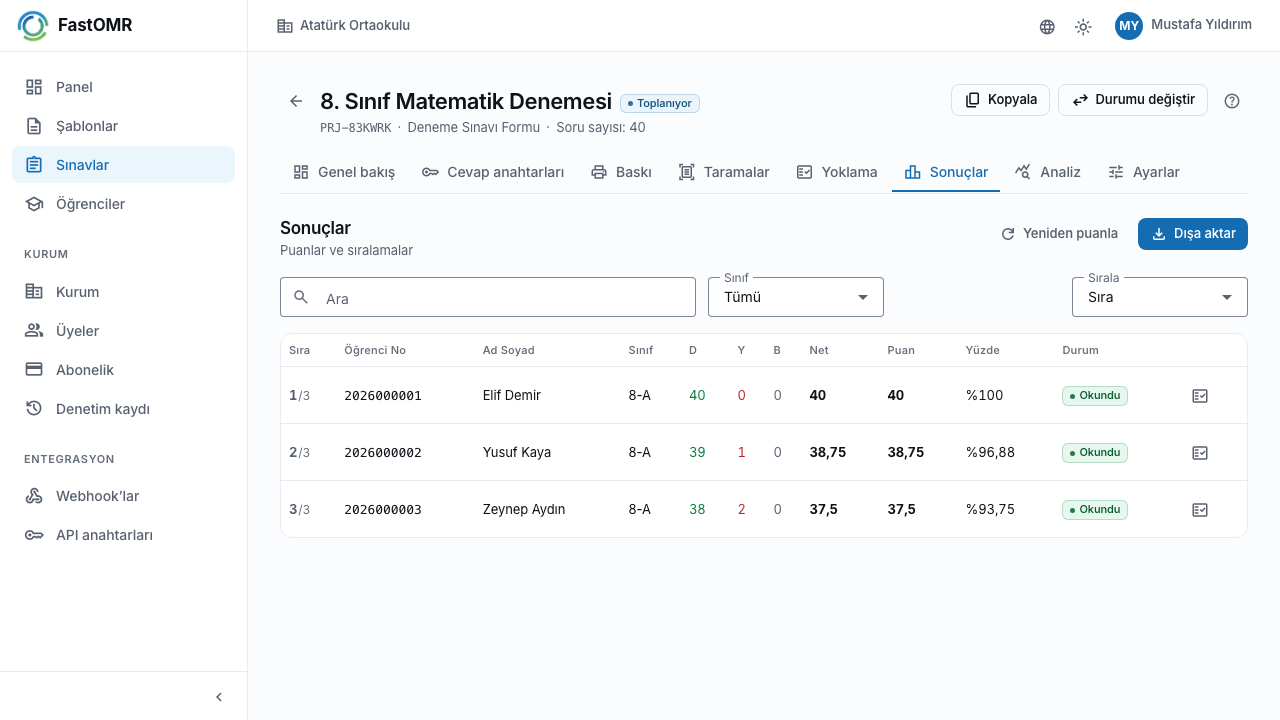
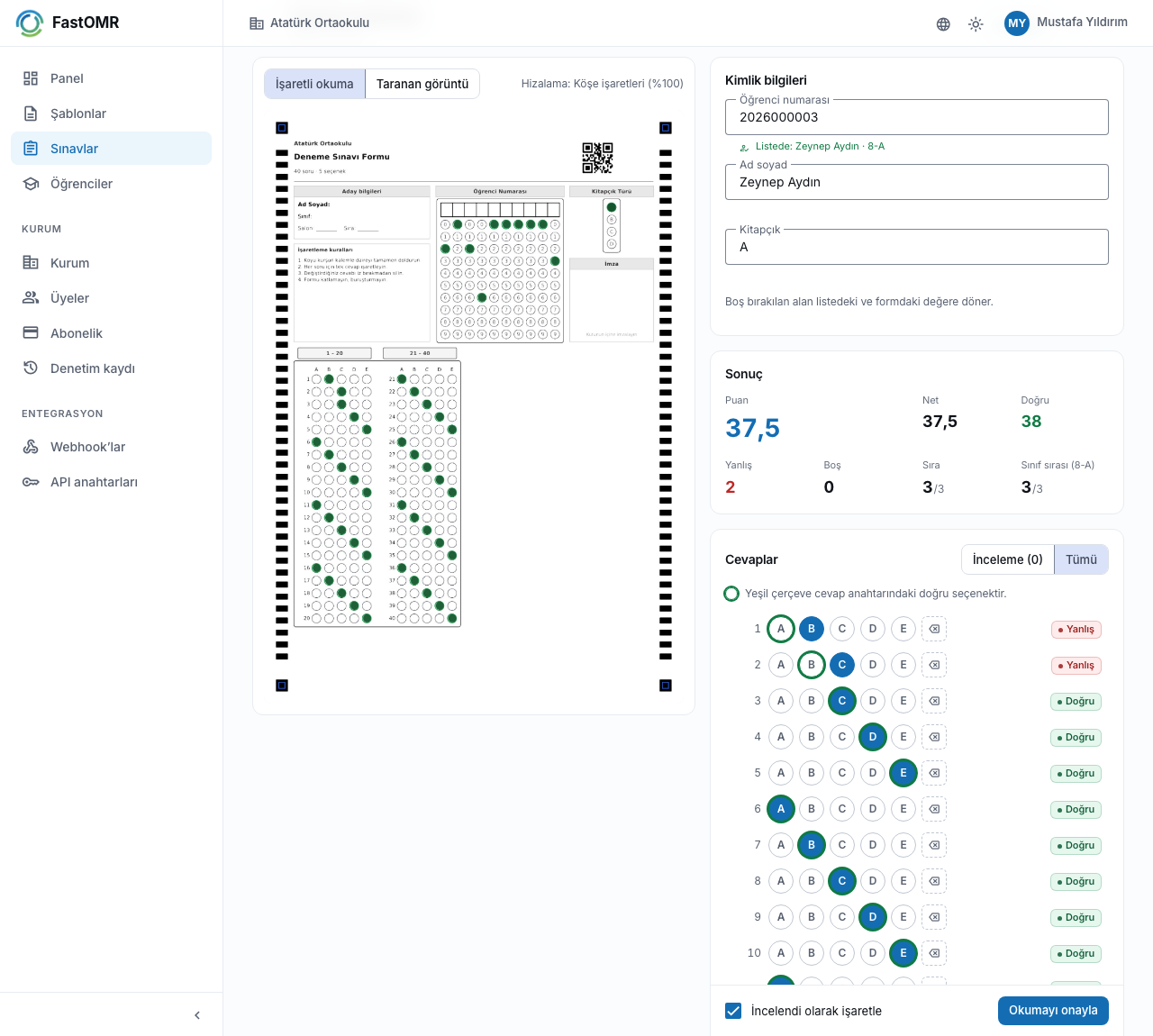
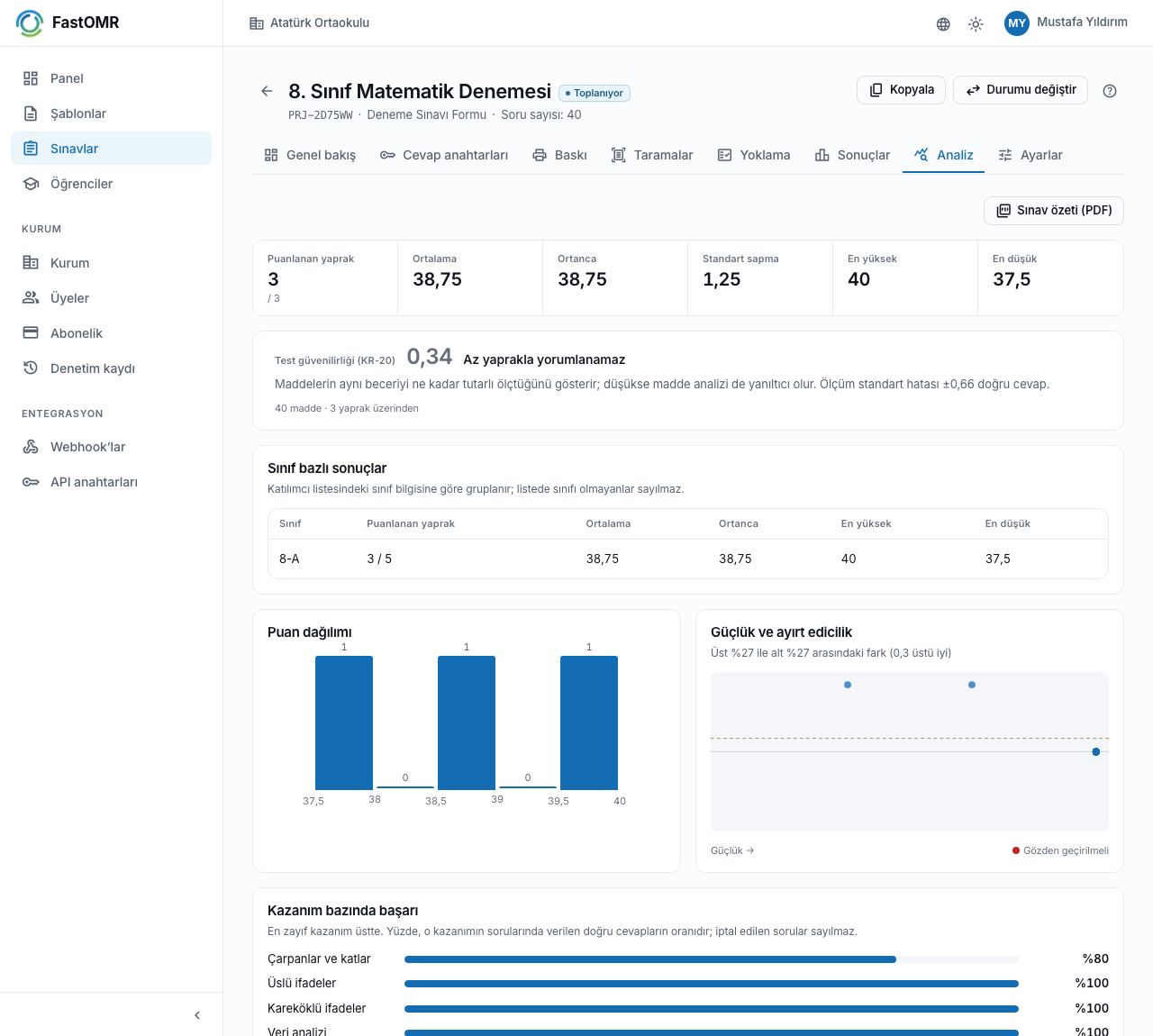
Kazanım bazında analiz
Madde analizi “3, 9 ve 17. sorular zordu” der. Bu üç soru hakkında bir bilgidir; “pazartesi neyi tekrar edeceğiz” sorusunun cevabı değildir. Kazanım tanımlarsanız sistem aynı sonuçları soru yerine kazanım düzeyinde toplar: “sınıf üslü ifadelerde %41’de”.
Kazanımları Sınav ayarları ekranından, her satıra bir tane olacak şekilde yazarsınız:
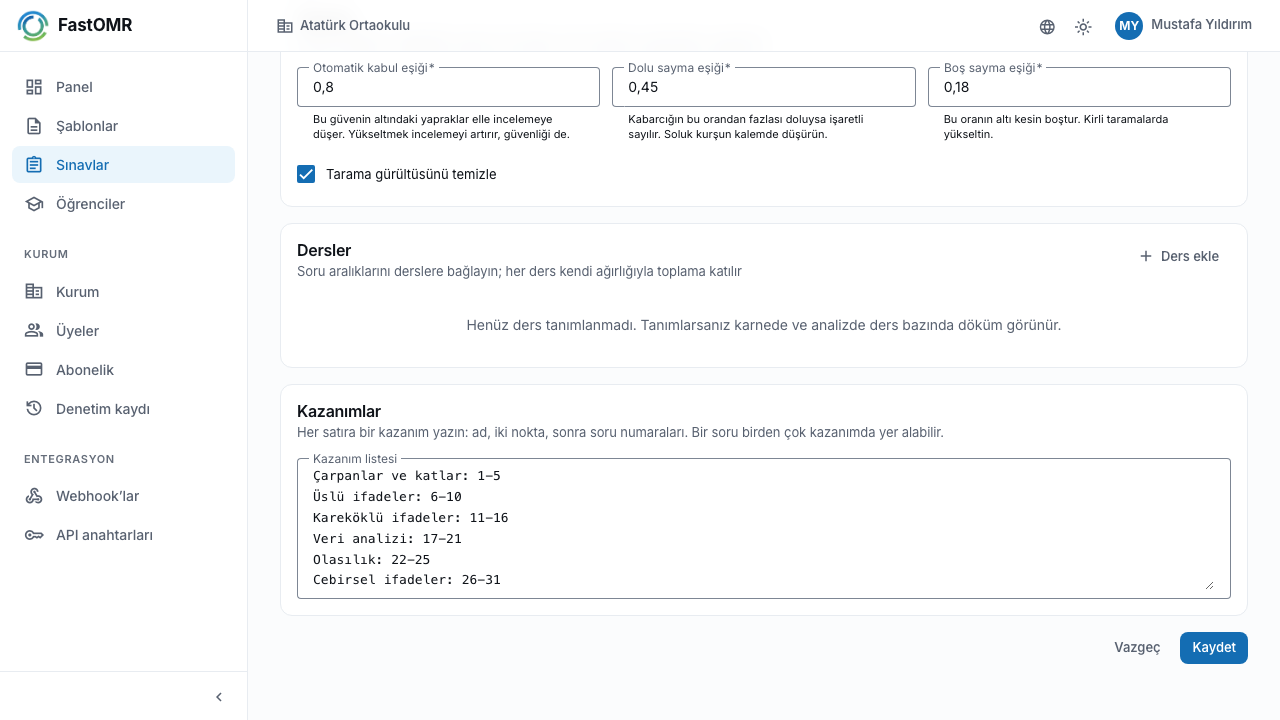
Aralık yazabilirsiniz (7-9), aynı soru birden fazla kazanımda yer alabilir — bir soru iki kazanımı
birden ölçüyor olabilir. Bölümlerden farkı budur: bölümler çakışamaz, çünkü puanı belirsizleştirir; kazanımlar
çakışabilir, çünkü puana hiç dokunmazlar.
Başarı yüzdesi, o kazanımın sayılan sorularında verilen doğru cevapların oranıdır. Boş bırakılan soru aleyhe sayılır — cevaplamamak, sorulmamış olmakla aynı şey değildir. İptal edilen soru ise hem paydan hem paydadan çıkarılır: herkese doğru sayıldığı için, içinde iptal barındıran her kazanımı olduğundan başarılı gösterirdi. Öğrenciye hiç sorulmamış bir kazanım sıfır değil, çizgi olarak görünür.
Öğrenci karnesi
Sonuçlar ekranındaki Dışa aktar menüsünde Öğrenci karneleri (PDF) seçeneği vardır. Sınav bir sonucu öğrenciye vermek için yapılır; kurumun gördüğü her çıktı — tablo, madde analizi, inceleme ekranı — kuruma bakar. Karne öğrenciye bakan tek çıktıdır ve üç şeyi aynı kâğıtta toplar: kaç aldım, hangi derste ve hangi kazanımda ne durumdayım, hangi soruyu nasıl işaretledim. Ayrı ayrı verildiğinde öğrenci puanını hatalarıyla eşleştiremez ve karne bilgi olmaktan çıkıp bildirime dönüşür. Ders tablosu her dersin yanında sınavın o dersteki ortalamasını da verir (Sınav ort.): “Türkçe 5” bir aile için, sınavın ortalamasının 9,4 olduğu yazana kadar pek bir şey söylemez. Karneler dağıtıldıkları sırayla basılır: sınıf sınıf, numara sırasıyla.
Sıralama karnede yalnızca sayı olarak yer alır (12 / 251); başka bir öğrencinin adı ya da puanı hiçbir koşulda karneye girmez. Öğrencinin adı, formdan okunan harf ızgarası yerine yoklama listesinden alınır — harf ızgarası formun en hata yapılabilir alanıdır, eşleşen bir liste kaydı ise kesindir.
Geçme notu girilmişse karne puanın yanında yüzdeyi ve başarı durumunu — BAŞARILI ya da BAŞARISIZ — basar. Sıralama yalnızca karne penceresinde Karnede sıralamayı göster işaretliyse basılır; bir şirketinkinde bu seçenek işaretsiz gelir, çünkü bir iş arkadaşının kaçıncı olduğu çoğu zaman kimseyi ilgilendirmez. Adlar yazıldıkları alfabeyle basılır — Latin, Yunan ve Kiril'in yanında Çince, Japonca, Korece, Arapça, İbranice, Tayca ya da Hintçe —, karneler de kurumun ülkesinin kullandığı kâğıda basılır: Kuzey Amerika, Filipinler ve Latin Amerika'nın bu kâğıdı kullanan bölümünde US Letter, başka her yerde A4.
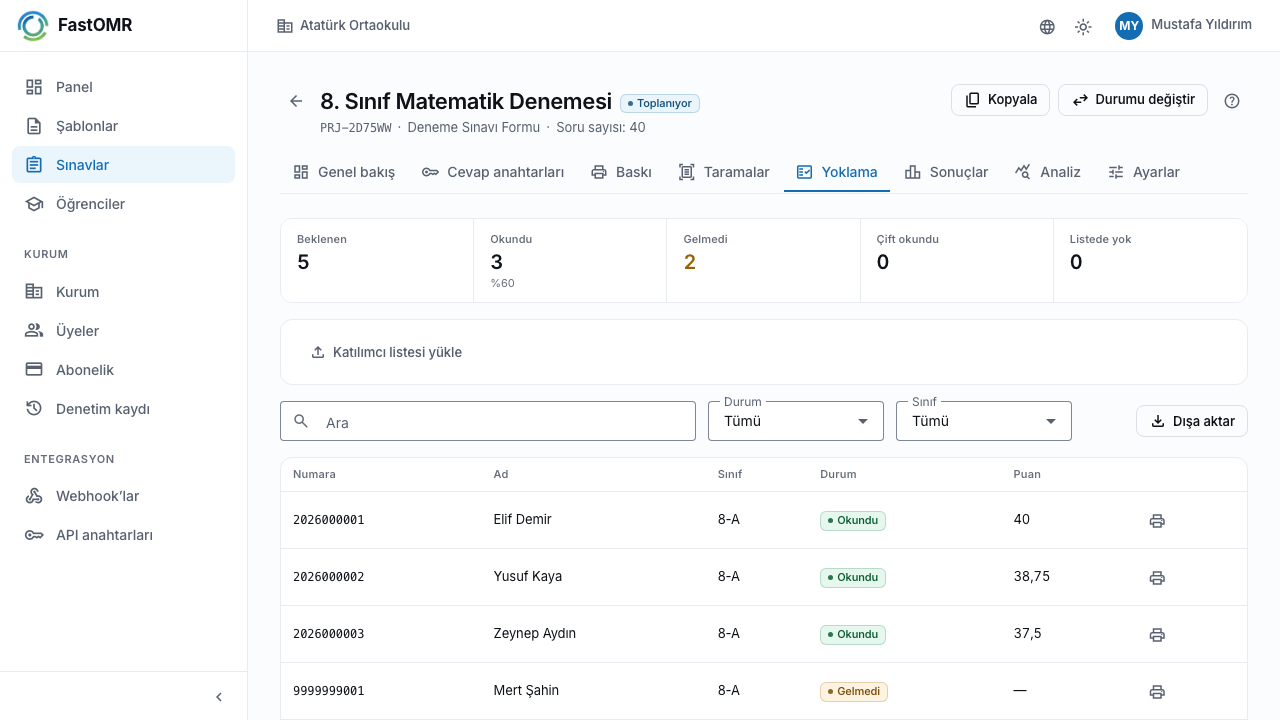
Bir şirketin listesi de aynı biçimde okunur: Sicil No, Personel No ya da Employee ID, Çalışan adı ve Departman sütunları olan bir İK ya da eğitim sistemi dışa aktarımı adlarından tanınır — departman grup olur —; kişinin o sistemdeki anahtarı olan e-posta adresi ya da HRIS, LMS veya SIS kimliği sütunu da saklanır ve sonuç ile yoklama dosyalarında geri verilir, böylece puanlar geldikleri yere geri yüklenebilir.
Başlık satırı yoksa sıra numara, ad, soyad, sınıf olarak varsayılır. Önizleme, hangi sütunu neye eşlediğini yükleme öncesinde gösterir — yükledikten sonra fark etmektense orada görmeniz için.
Yılın ilk listesinden sonra dosyaya gerek kalmaz: her öğrenci kurumun kayıtlarında sınıfıyla durur ve Kayıtlardan ekle bu sınıfları mevcutlarıyla listeler; seçtiğiniz sınıfların öğrencileri listeye eklenir, listede olanlar güncellenir, kimse silinmez. Nakil gelen ya da geç kaydolan öğrenciyi ise o sınavın listesine Listeye ekle ile yazarsınız; kayıtlara da işlenir, bir sonraki sınavda sınıfıyla gelir.
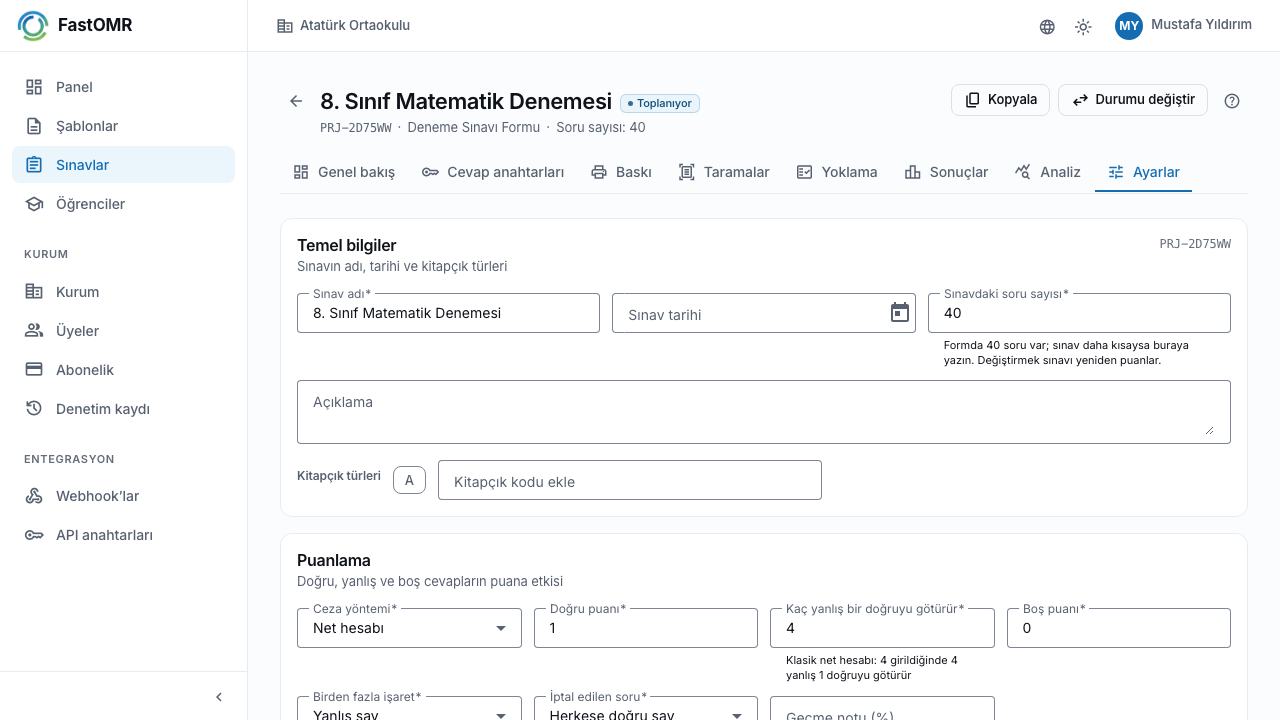
9. Öğrenciler
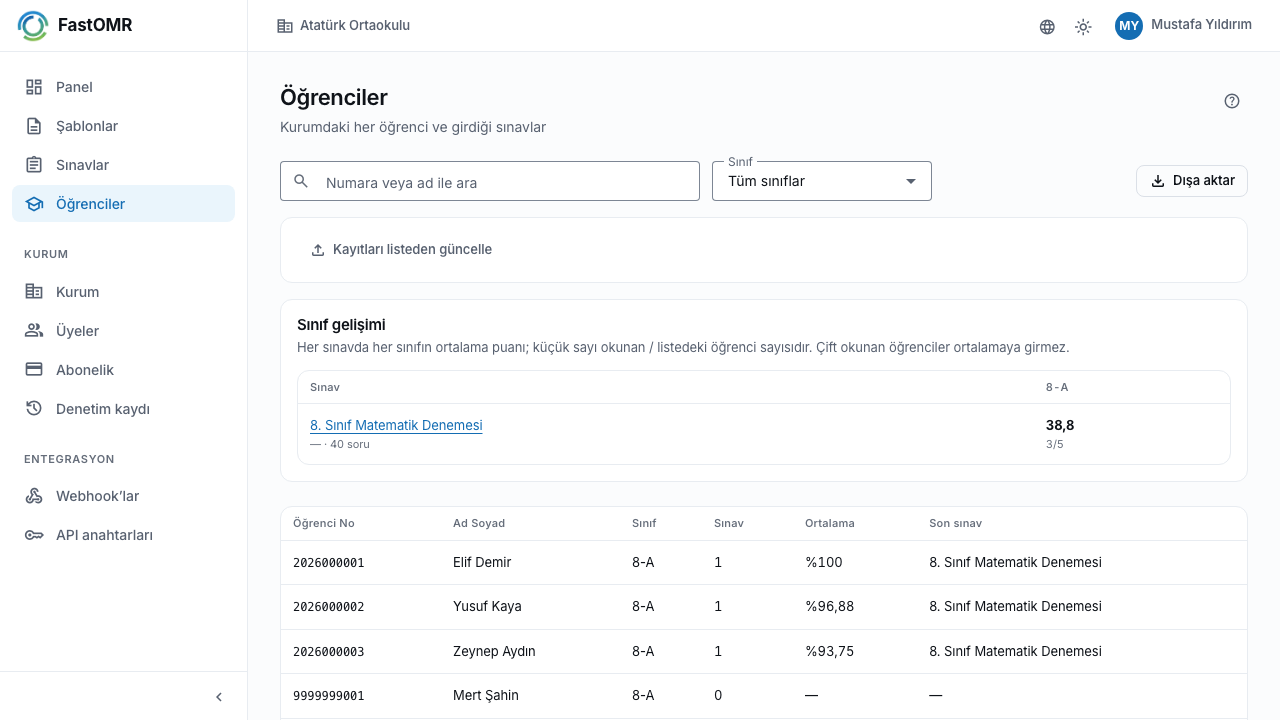
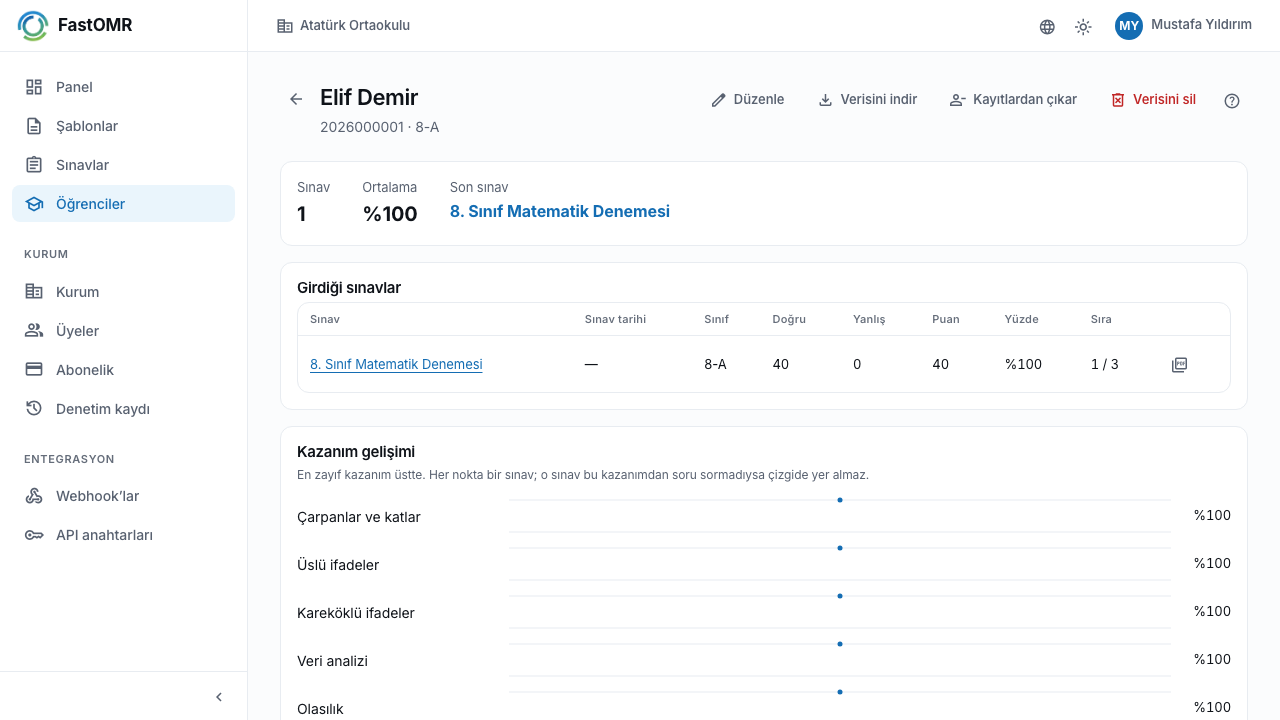
Sınav ekranları tek bir günü gösterir: o sınavda kim kaç aldı. Öğrenciler ekranı bunun tersini yapar — bir çocuğu alır ve girdiği bütün sınavları yan yana koyar. Bir sınava katılımcı listesi yüklediğinizde öğrenciler buraya kendiliğinden birikir; ayrıca bir kayıt açmanız gerekmez.
Kaydı düzeltmek
Kayıtlar listelerden birikir; dosyada yanlış yazılmış bir ad ya da yıl ortasında değişen şube için bir sonraki dosyayı beklemeniz gerekmez. Öğrencinin sayfasındaki Düzenle adı ve sınıfı bugünkü hâline getirir; numara değiştirilemez — formlar o numarayı taşır ve her sonuç ona göre eşleşir; yanlış numarayla açılmış bir kayıt düzeltilmez, silinir. Biten sınavların listeleri öğrencinin o gün oturduğu sınıfla kalır: mart ayındaki şube değişikliği ocak sınavının sınıf sıralamasını değiştirmez. Açık sınavların listelerine de uygula seçiliyse henüz kapatılmamış sınavlarda öğrencinin satırı güncellenir ve o sınavlar yeniden puanlanır; sonuç ekranı yeni adı ve sınıfı bir dakika içinde gösterir. Ne değiştiği denetim kaydına yazılır.
Eylül: kayıtları tek dosyayla güncellemek
Yeni yılda herkes bir üst sınıfa geçer, mezunlar gider, yeni kayıtlar gelir — e-Okul’un dışa aktardığı okul listesi bunların hepsini tek dosyada söyler. Öğrenciler ekranındaki Kayıtları listeden güncelle bu dosyayı (ya da yapıştırdığınız listeyi) yalnızca kayıtlara yazar: sınıflar güncellenir, yeni öğrenciler eklenir, hiçbir sınavın listesine dokunulmaz. Önizleme, sütun eşlemesi ve sorunlu satırlar sınav listesindekiyle aynıdır. Numaranın yazılışı kaydı ikiye bölmez: dosyada “1023”, bir önceki listede “0001023” yazan öğrenci tek kayıttır ve son gelen yazılışla kalır; aynı dosyada iki yazılışla iki kez geçen numara önizlemede “Yinelenen numara” olarak satır numarasıyla gösterilir. Sınıf adı da tek biçimde yazılır: “9/A”, “9 A”, “9a” hepsi “9-A” olur, böylece süzgeçte iki ayrı 9-A görünmez; “Anadolu 9-A” gibi tanınmayan bir ad yazıldığı gibi kalır. Listede olmayan öğrencileri kayıtlardan çıkar kutusu, dosya okulun tamamıysa işaretlenir: mezunlar ve nakil gidenler kayıtlardan çıkar; onay ekranı dosyanın kaç öğrenci saydığını ve kayıtlarda kaç öğrenci olduğunu yan yana gösterir. Dosya tek bir kademeyse kutuyu boş bırakın — yoksa diğer kademeler de çıkar.
Ayrılanlar: sınıf ya da öğrenci
Dosya beklemeden de olur. Mezun olan şubeler ve nakil giden öğrenciler kayıtlarda kalırsa bir sonraki yıl Kayıtlardan ekle onları da listeye koyar ve sınav “gelmedi” satırlarıyla dolar. Sınıf süzgecini bir şubeye getirdiğinizde beliren … sınıfını kayıtlardan çıkar o şubeyi kurumun güncel listesinden çıkarır — haziranda 12-A, 12-B, 12-C için birer tık. Tek bir öğrenci için öğrencinin sayfasındaki Kayıtlardan çıkar aynı işi yapar. Bu bir silme değildir: girdikleri sınavların listeleri, sonuçları ve kâğıtları olduğu gibi durur, karne ve sonuç ekranları değişmez; öğrencinin numarası ileride bir listede yeniden gelirse kaydı yeniden açılır ve eski sonuçları yine yanında görünür. Verisini silmek aşağıda anlatılan ayrı bir işlemdir.
Bir öğrencinin verisini vermek ve silmek
Veli ya da öğrenci “hakkımda ne tutuyorsunuz” diye sorduğunda, öğrencinin sayfasındaki Verisini indir düğmesi tutulan her şeyi tek bir dosya hâlinde indirir: kimlik bilgileri, girdiği sınavlar, cevapları ve puanları. Ekranda göstermek yerine indirilmesinin sebebi basit — böyle bir soruya verilen cevap, karşı tarafın saklayabileceği bir şey olmalıdır.
Verisini sil ise geri alınamaz ve yalnızca yönetici ile sahip rollerinde görünür. Öğrencinin kimlik bilgileri, sonuçları ve taranmış kâğıtlarının görüntüleri silinir. Onay ekranı bunu ayrıca söyler: o öğrencinin girdiği sınavların ortalamaları, madde istatistikleri ve diğer öğrencilerin sıralamaları silme işleminden sonra değişir. Bu bir yan etki değil, işlemin doğrudan sonucudur — veri gizlenmiyor, gerçekten siliniyor.
10. Kurum yönetimi
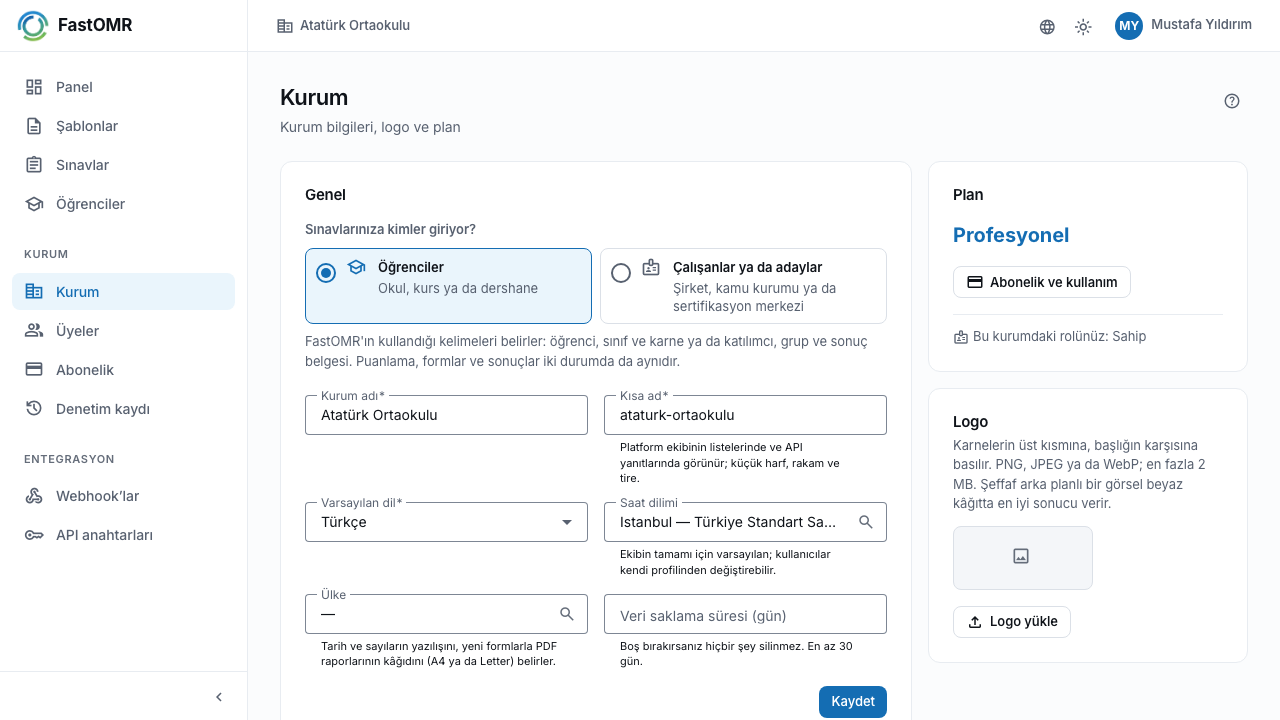
Kurumun ülkesi — kurum eklenirken verilir, bu ekrandan değiştirilir — yeni bir formun ve raporların hangi kâğıtla başlayacağını belirler — ofislerin US Letter kullandığı yerlerde Letter, başka her yerde A4 —; kurumun saat dilimi de sınav tarihinin hangi takvimde tutulacağını: yurt dışındaki bir üyenin seçtiği tarih herkes için, ekranda da kâğıtta da aynı gündür.
Bir kurumu kapatmak, ondan ayrılmak, onu devretmek
- Kapatmak (sahip). Kurum ekranının altındaki Kurumu kapat, bir yanlış tıklamanın üretemeyeceği iki şey ister: kurumun adının yazılması ve şifreniz. İçindekiler 30 gün sonra kalıcı olarak silinir; o zamana kadar yalnızca bir sistem yöneticisi onu yeniden açabilir — kapatan sahip bile açamaz. Ödeme sağlayıcısında tutulan bir abonelik dönem sonunda iptal edilir; emin olmak için önce Abonelik ekranından kendiniz iptal edin. Tek kurumunuz buradan kapatılamaz: onu kapatmak hesabınızı kapatmaktır ve Profil ekranından yapılır (Bölüm 11).
- Ayrılmak (sahip dışındaki herkes). Aynı ekranın altındaki Kurumdan ayrıl sizi çıkarır: kurumun şablonlarına, sınavlarına ve sonuçlarına erişiminiz sona erer; hesabınız ve diğer kurumlarınız olduğu gibi kalır; orada oluşturduğunuz API anahtarları iptal edilir; bir yönetici sizi yeniden davet edebilir. Sahip ayrılamaz — kurumu devreder ya da kapatır.
- Devretmek. Üyeler → kişinin satırındaki menü → Sahipliği devret. Şifrenizi ister ve kimin alacağını söyler. O sahip olur, siz yönetici olursunuz; yalnızca sahibin oluşturabileceği anahtarlar iptal edilir; geri vermek yalnızca yeni sahibin elindedir. Askıdaki bir hesap sahipliği alamaz.
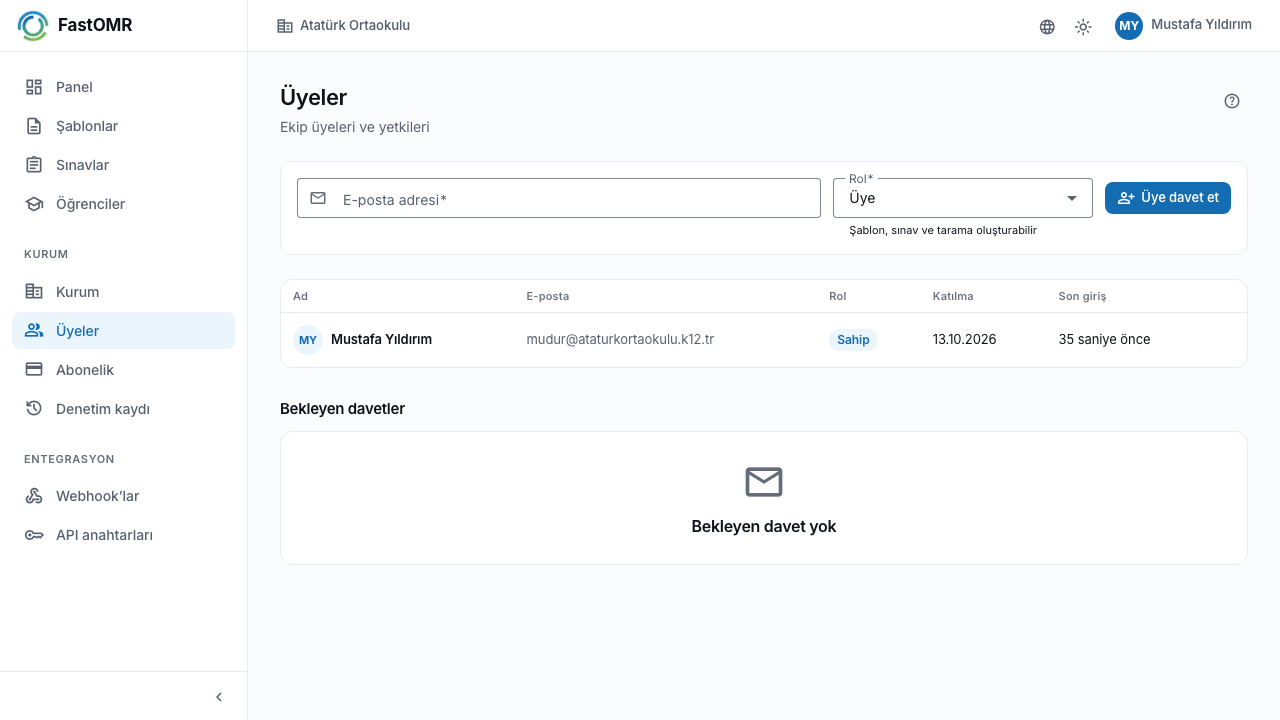
- Kimse kendi rolünü değiştiremez ve kimse sahibin üstüne çıkamaz: sahiplik yalnızca yukarıdaki devirle el değiştirir.
- Düşürülen bir rol, yeni rolün karşılayamadığı API anahtarlarını ve webhook adreslerini de beraberinde götürür.
- Davetler göndereninin yetkisiyle birlikte gider: gönderen ayrılırsa, çıkarılırsa ya da bir davetin verdiği rolün altına düşürülürse o bekleyen davet geri çekilir — bir anahtarın onu üreten kişiyle birlikte gitmesi gibi.
Planlar ve her birinin içerdikleri
| Ücretsiz | Bireysel | Profesyonel | Kurumsal | |
|---|---|---|---|---|
| Şablon (arşivdekiler sayılmaz) | 1 | 10 | 50 | Sınırsız |
| Sınav | 1 | 25 | 200 | Sınırsız |
| Üye (bekleyen davetler dahil) | 1 | 1 | 25 | Sınırsız |
| Planın üzerine ek üye | — | en fazla 4 | istenen sayıda | — |
| Ayda okunan yaprak | 50 | 1.000 | 25.000 | Sınırsız |
| Ayın yapraklarının üzerine yaprak paketi | ✓ | ✓ | ✓ | — |
| Depolama | 250 MB | 5 GB | 50 GB | Sınırsız |
| Bir yüklemenin taşıyabileceği sayfa | 50 | 100 | 200 | 1.000 |
| API anahtarı | — | — | 5 | 50 |
| Webhook adresi | — | — | 5 | 25 |
| Madde analizi, güvenilirlik, sınav özeti (PDF) | — | ✓ | ✓ | ✓ |
| Karnede logo | — | — | ✓ | ✓ |
| Denetim kaydını dışa aktarma (CSV) | — | — | ✓ | ✓ |
| Öncelikli destek | — | — | — | ✓ |
Geri kalan her şey — tasarım, baskı, tarama, sonuçlar, karneler, yoklama, öğrenciler, denetim kaydının kendisi — bütün planlarda vardır. Abonelik ekranı aynı sayıları ve sizin kullanımınızı gösterir; okulun kendi kurulumunda da sınırlar aynıdır. Kullanımınız sığmıyorsa daha küçük bir plana geçilemez. API erişimi ya da webhook içermeyen bir plana düşen kurum anahtarlarını ve adreslerini saklar — böylece yeniden yükseltince geri gelirler — ama plan onları yeniden içerene dek reddedilirler.
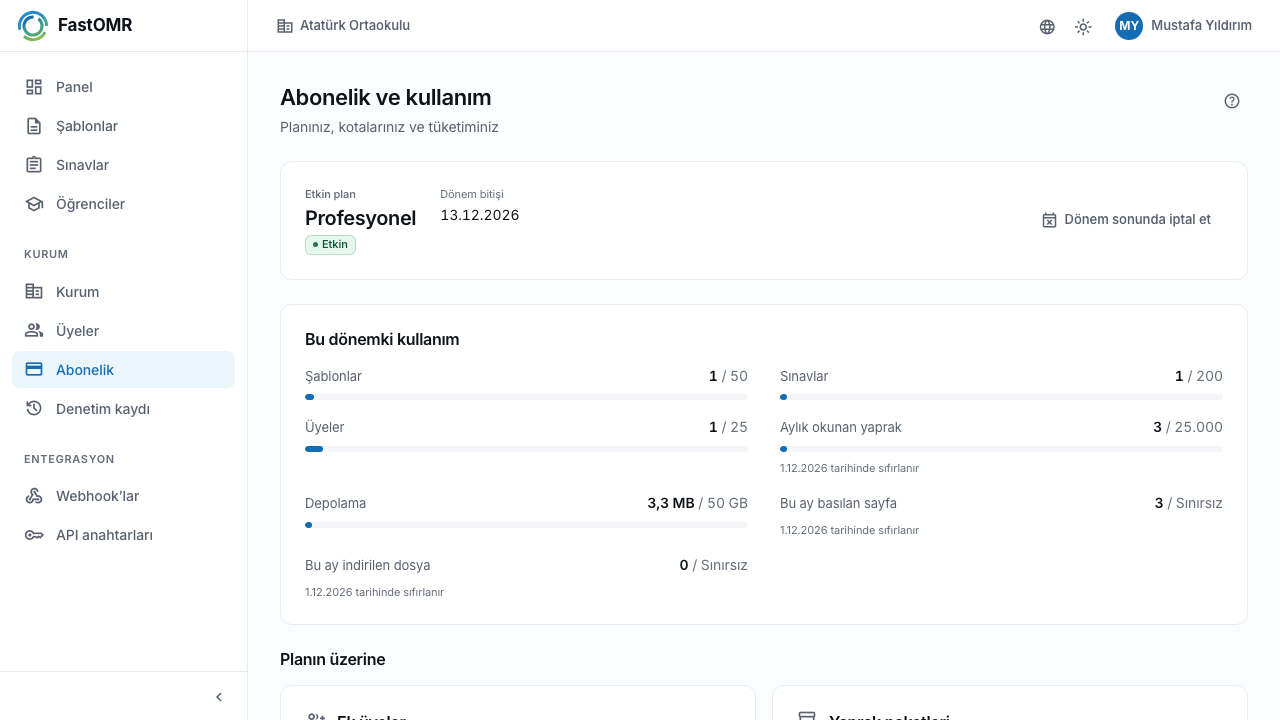
Aboneliği bir ödeme sağlayıcısı tutuyorsa kart, faturalar ve iptal Ödeme sayfası düğmesinden açılan sağlayıcı sayfasında durur; son faturalar bu ekranın altında da listelenir. Bir ödeme alınamazsa ekranın üstünde kırmızı bir uyarı çıkar ve sahiplere e-posta gider: sağlayıcı birkaç gün yeniden dener, kartı güncellerseniz hiçbir şey değişmez; alınamazsa abonelik biter ve kurum ücretsiz plana döner — sınavlar, şablonlar ve sonuçlar olduğu gibi kalır, yalnızca ücretsiz planın sınırları geçerli olur. Kurumsal plan ekrandan satın alınmaz; Bize yazın bağlantısı satıcıya e-posta açar.
İkisi farklı şeyler. Aylık hak takvim ayının başında (UTC) kendiliğinden sıfırlanır — beklemekten başka bir şey yapmanız gerekmez, silmek işe yaramaz. Depolama ise birikir: yer açmak için eski sınavların taramalarını silersiniz, ya da veri saklama süresi ayarını açıp bu işi sisteme bırakırsınız. Bir yaprak yaklaşık 1 MB tuttuğu için her plan, kendi aylık yaprak hakkının en az iki ayına yeter.
Yüklediğiniz yığın hangi sınırı aşıyorsa sistem yüklemeye başlamadan reddeder ve hangisi olduğunu söyler — yaprakları tek tek okuyup ortada durmaz, yarısı okunmuş bir sınavla kalmazsınız.
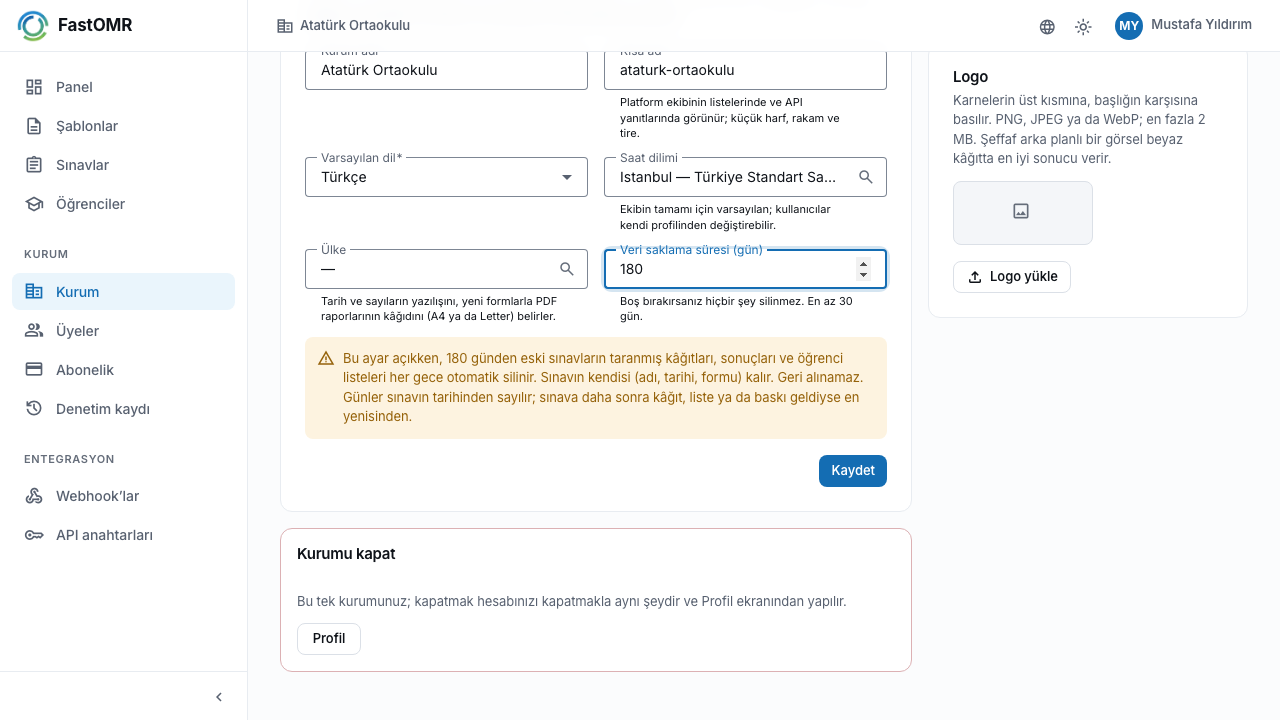
Kaydetmeden önce ekran, bu ayarla bu gece hangi sınavların temizleneceğini ad ad listeler; silinecek bir şey yoksa onu da söyler. Bir sayının ne yapacağını sonradan öğrenmek yerine önce görürsünüz.
Okulun kendi yazılımını bağlamanın — API anahtarları ve webhook’lar — ayrı bir bölümü vardır: Bölüm 12.
11. Profiliniz ve hesap güvenliği
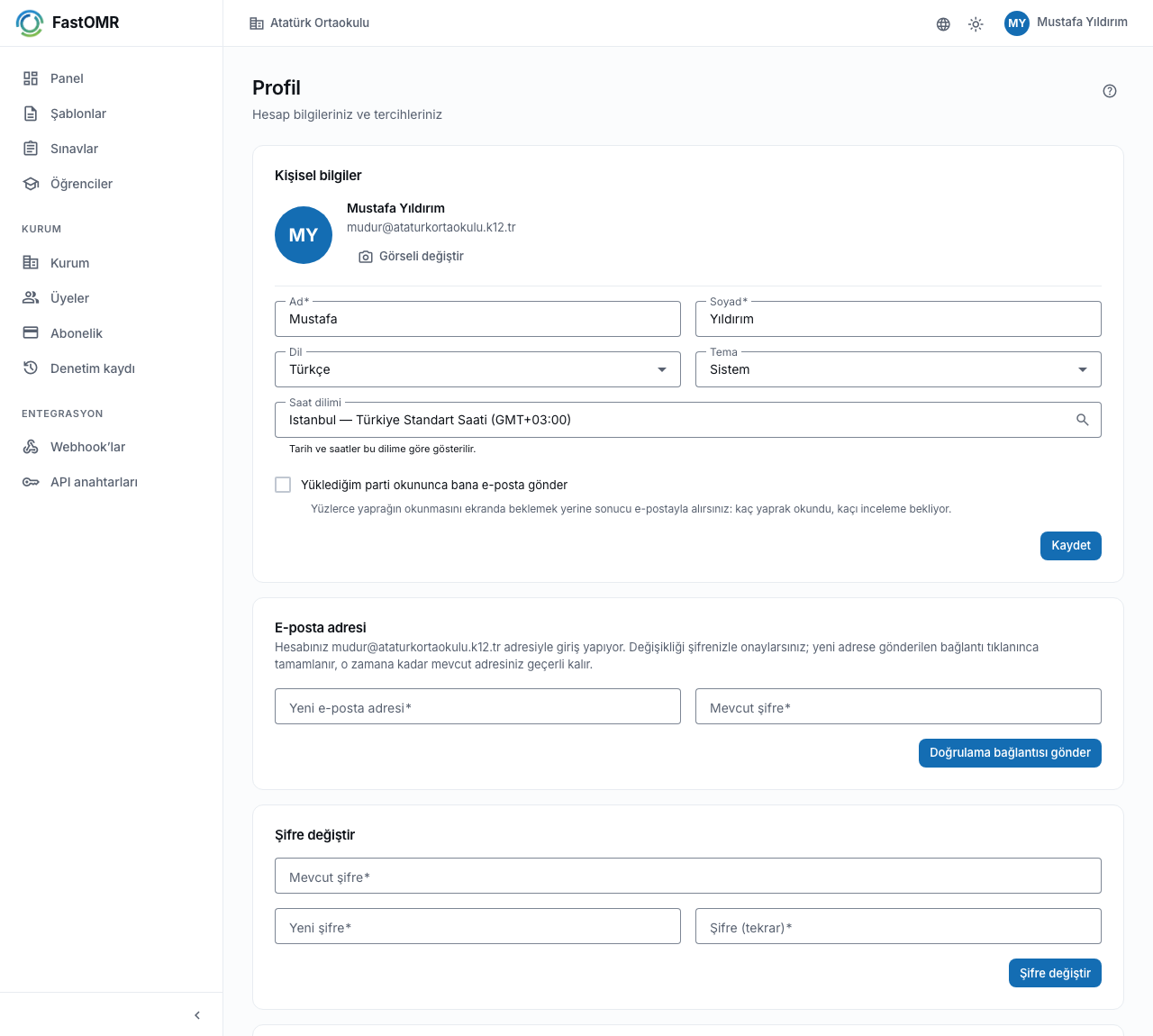
Profil ekranı (kullanıcı menüsü → Profil) rolünüz ne olursa olsun sizindir: üzerindekini başkası değiştiremez ve her rol hepsine sahiptir. Kurumdaki rolleriniz bir kurumda neler yapabileceğinizi belirler; burası sizinle ilgilidir — nasıl giriş yaptığınız, hangi cihazlarda, ve hakkınızda neyin tutulduğu.
Kişisel bilgiler
- Ad ve resim. Görseli değiştir, en fazla 2 MB’lık bir PNG, JPEG ya da WebP alır. Adınızı meslektaşlarınız üyeler listesinde ve denetim kaydında görür.
- Dil ve tema. Buradan ya da üstteki simgelerden seçilir; hesabınıza aittir ve her cihazda sizi izler. Tema Sistem (cihazın kendisi), Açık ya da Koyu’dur.
- Saat dilimi. Tarih ve saatler onunla gösterilir; kurumunkiyle başlar ve yazılarak bulunur.
- Yüklediğim parti okununca bana e-posta gönder. Ürünün gönderdiği, hesabınızı koruyarak kapatabileceğiniz tek ileti. Yüzlerce yaprak okununca e-posta kaç yaprağın okunduğunu ve kaçının inceleme beklediğini söyler, bağlantı doğrudan o sınavın bekleyen yapraklarına götürür. Posta programlarının kendi düğmesi olarak sunduğu bir abonelikten çıkma başlığı ve yazılacak adres taşır.
E-posta adresi ve şifre
- E-posta adresi. E-posta adresi kartından yeni adresi şifrenizle birlikte girersiniz; yeni adrese bir doğrulama bağlantısı, eski adrese de bir bilgilendirme gider. Taşıma, yeni adresteki bağlantı tıklanınca tamamlanır — o zamana kadar eski adresle giriş yapmaya devam edersiniz ve bekleyen isteği aynı karttan iptal edebilirsiniz.
- Şifre değiştir. Mevcut şifre, sonra yeni şifre iki kez; Bölüm 2’deki kurallarla. Yanlış mevcut şifre “şifre yanlış” olarak reddedilir. Değiştirmek diğer bütün cihazlarda oturumu kapatır.
İki adımlı doğrulama
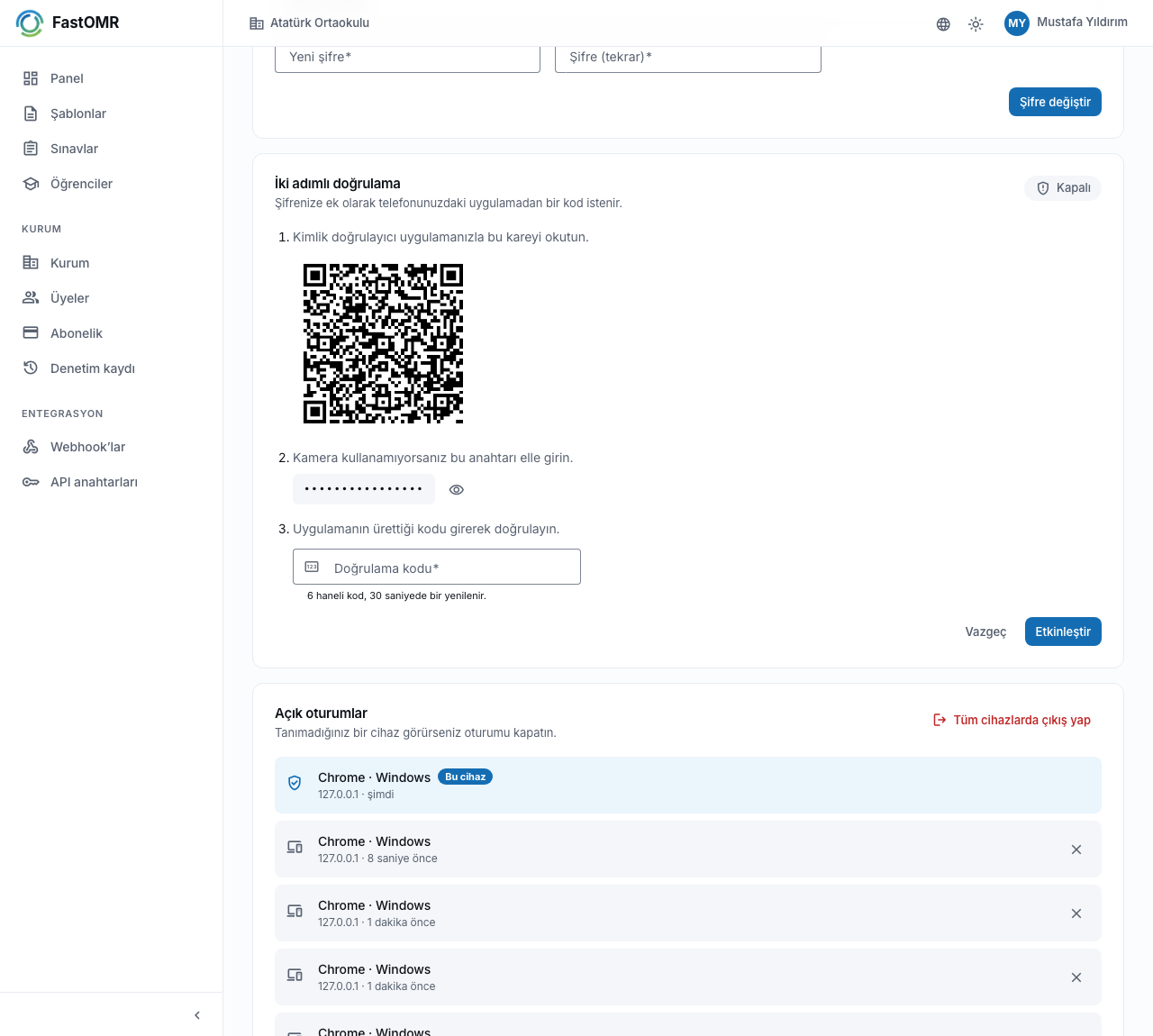
- Etkinleştir’e basın, sonra kareyi kimlik doğrulayıcı uygulamanızla okutun — kameranız yoksa anahtarı elle yazın.
- Uygulamanın gösterdiği kodu girerek doğrulayın.
- Kurtarma kodlarınızı kaydedin. On adet tek kullanımlık kod bir kez gösterilir; kopyalayın ya da indirin ve güvenli bir yerde saklayın. Telefonu kaybederseniz içeri girmenin tek yolu bunlardır; ekran, onları bırakmadan önce kaydedip kaydetmediğinizi sorar.
Girişte ikinci ekran uygulamanın kodunu ya da Kurtarma kodu kullan ile kaydettiklerinizden birini alır — her biri bir kez işe yarar ve kart kaç tane kaldığını gösterir. Yeni kurtarma kodu üret seti değiştirir (şifrenizi ister); Kapat da şifre ister ve kodları siler. İkinci adım açıldığında ya da kapandığında ya da kodlar yenilendiğinde size e-posta gider; böylece sizin yapmadığınız bir değişiklik fark edilir. Telefonu da kodları da kaybettiyseniz kurulumu işleten kişiye yazın — kullanıcı menüsündeki Destekle iletişim. Bir sistem yöneticisi, kimin istediğini başka bir kanaldan (okulunuzu, kurumunuzun sahibini arayarak) doğruladıktan sonra ikinci adımı sizin için kapatabilir; bu bütün oturumları kapatır ve size bir bildirim e-postası gönderir; siz de profilinizden yeniden açabilirsiniz. Platformun kendi ekibinin bunu kullanması zorunludur.
Cihazlarınız
Açık oturumlar oturumunuzun açık olduğu her cihazı listeler — tarayıcı ve sistem, en son ne zaman kullanıldığı ve hangisinin Bu cihaz olduğu. Bir satırdaki Oturumu kapat o cihazın oturumunu bitirir; Tüm cihazlarda çıkış yap hepsini, bunu da bitirir. Tanımadığınız bir cihaz ya da bir yerde açık unuttuğunuz bir oturum için kullanın.
Verileriniz
- Verilerimi indir. Profiliniz, üyelikleriniz, oturumlarınız, işlem geçmişiniz ve kabul ettiğiniz koşullar tek bir JSON dosyası olarak — “hakkımda ne tutuyorsunuz” sorusunun yanıtı. Bağlantı olarak bırakılmaz, tarayıcıda üretilir.
- Hesabımı sil. Şifrenizi ister. Hesap hemen kapanır — oturumlar biter, üyelikler kalkar, kurumlarınızda oluşturduğunuz anahtarlar, davetler ve webhook adresleri çalışmaz olur — ve kişisel bilgileriniz 30 gün sonra kalıcı olarak kaldırılır; geri alınamaz. Oluşturduğunuz şablonlar ve sınavlar kendi kurumlarında kalır. Başka üyeleri olan bir kurumun sahibiyseniz önce sahipliği devretmeniz istenir; kurumun tek üyesi sizseniz kurum hesabınızla birlikte kapanır.
12. Kendi yazılımınızı bağlamak
Okulun kendi yazılımı — öğrenci bilgi sistemi, raporlama — FastOMR’dan okumak ya da bir şey olduğunda haber almak istiyorsa iki kapı vardır: bir API anahtarı programı içeri alır, bir webhook FastOMR’ın dışarı seslenmesini sağlar. İkisi de Profesyonel ve Kurumsal planlardadır (Bölüm 10) ve yöneticiler ile sahip tarafından yönetilir.
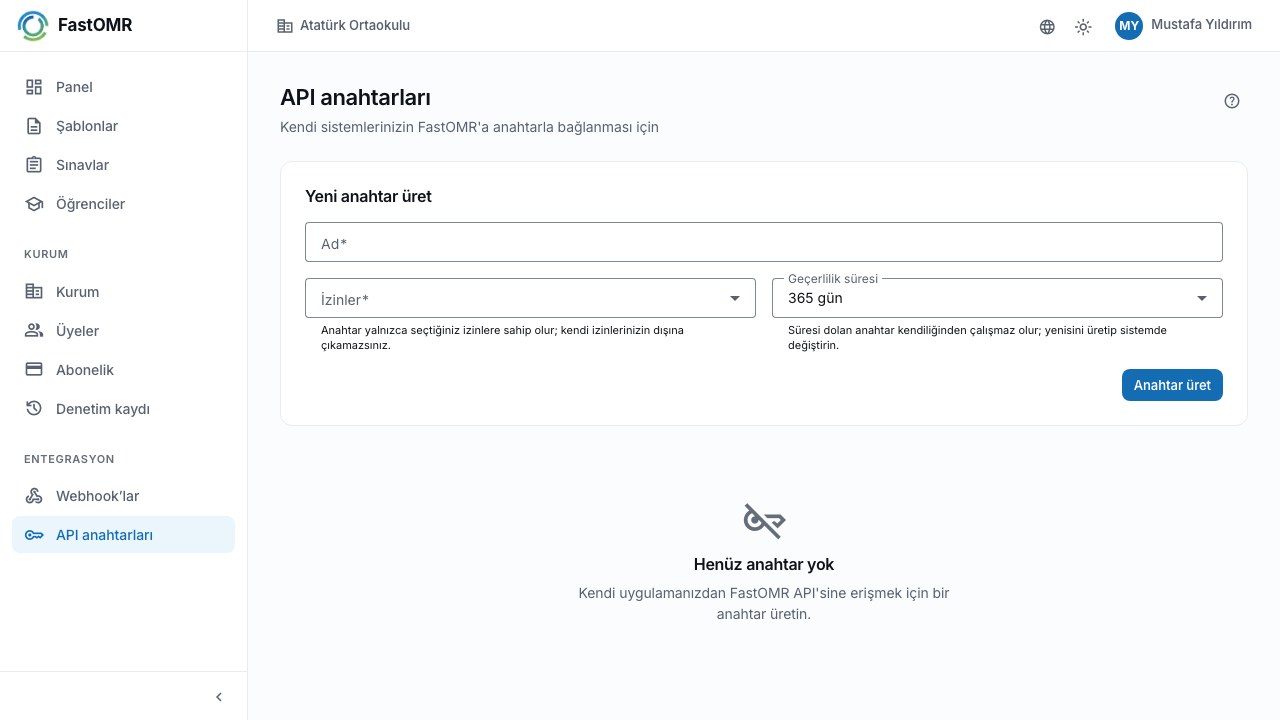
- Anahtar yalnızca seçtiğiniz izinleri taşır ve hiçbir zaman sizinkinden fazlasını değil; yalnızca bir kişinin kullanabileceği izinleri de asla — kurumu değiştirmek ya da kapatmak, üyeler, diğer anahtarlar, plan, bir öğrenciyi silmek. Her bütünleştirmeye yalnızca ihtiyacı olanı verin.
- Süresi dolan anahtar kendiliğinden çalışmaz olur ve planın sınırına sayılmaz; yenisini üretip değiştirin. Anahtar, onu üreten kişinin yetkisiyle birlikte gider: o kişi ayrılırsa, çıkarılırsa ya da anahtarın gerektirdiğinin altına düşürülürse anahtar iptal edilir.
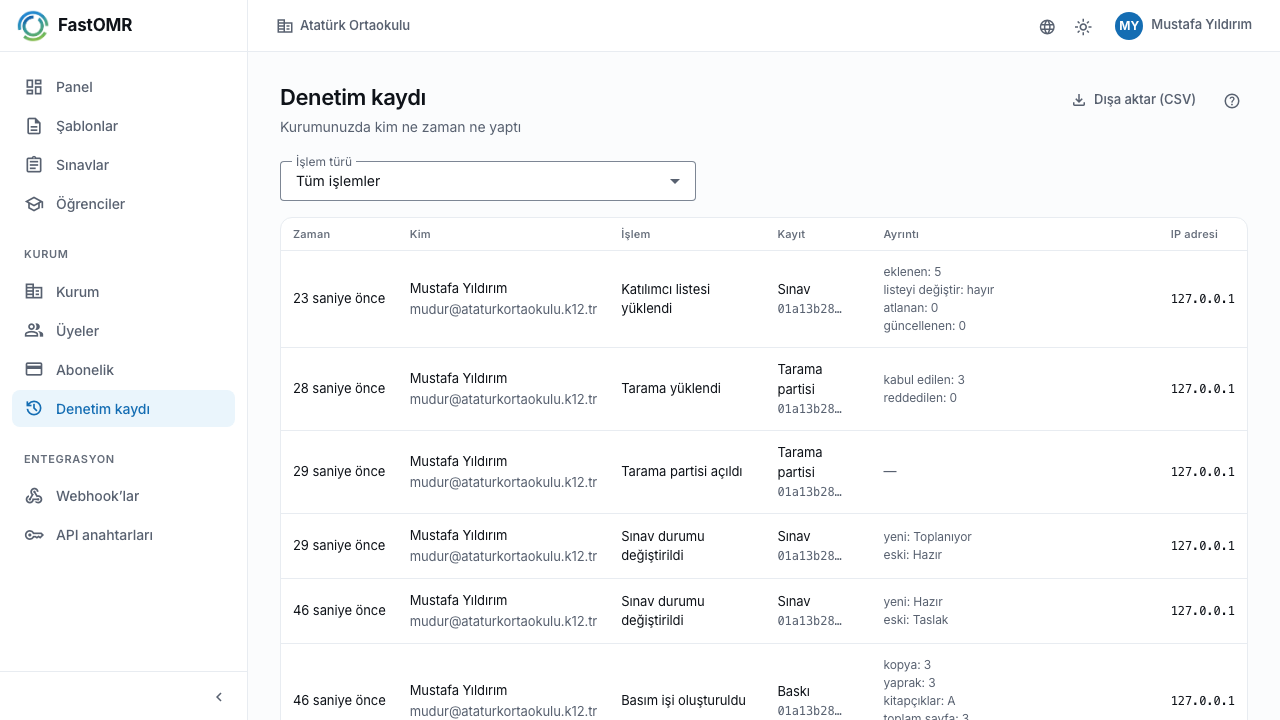
- Her anahtarın oluşturulması ve iptali denetim kaydındadır.
Bir anahtarı kullanmak
Her istek kurulumun adresine /api/v1 eklenerek gider, anahtarı bir X-API-Key başlığında
taşır ve JSON gönderip alır. Eksiksiz başvuru, OpenAPI belgesidir (docs/openapi.json; sitesini
yayınlayan bir kurulumda /developers/openapi.json); aynı sitede Geliştiriciler
sayfaları bulunur: API’ye başlangıç ve hatalar Türkçe, webhook rehberi İngilizcedir.
-
Listeler
page,pageSize(20, en çok 100),searchvesortByalır;itemsvemetaile yanıtlar. -
Hataların hepsi tek biçimdedir: bir
statusCode, karar vereceğiniz bircode(iletiye asla değil),requestId— kurulumu işleten kişiye yazarken bunu iletin — ve reddedilen girdi için nerede olduğunu söyleyenissues. Tipik olanlar: 401 anahtar yok ya da iptal edilmiş; 402 plan sınırı ya da planın içermediği bir özellik; 403 anahtarın izinleri kapsamıyor; 404 bu kurumda yok; 409 siz okuduktan sonra başkası değiştirdi (VERSION_CONFLICT: yeniden okuyup değişikliğinizi uygulayın); 422 girdi reddedildi; 429 çok fazla istek,Retry-Aftersaniye bekleyin; 503 işi kısa süre alamıyor. -
Güvenle yeniden denemek. Bir
GETtekrarlanabilir. Zaman aşımına uğrayan birPOSTya daPATCHyapılmış olabilir: onu birIdempotency-Keyile — her istek için yeni, kendi ürettiğiniz bir UUID — gönderin ve aynı anahtarla yeniden gönderin: bir gün içinde ilk seferki gibi yanıtlanır,Idempotent-Replayed: trueile işaretlenir ve işi bir kez yapılır. Aynı anahtar başka bir istekle 422, ilki hâlâ sürerken 409 yanıtlar; yalnızca başarı saklanır. - Sınırlar. Her anahtar, arayüzü kullanan kişilerden ayrı olarak kendi başına sayılır: kurulum aksini söylemedikçe dakikada 300 istek, birkaç pahalı yolda daha az. Planın sınırları — okunan yaprak, depolama, sınav — bir anahtara da bir kişiye olduğu gibi uygulanır.
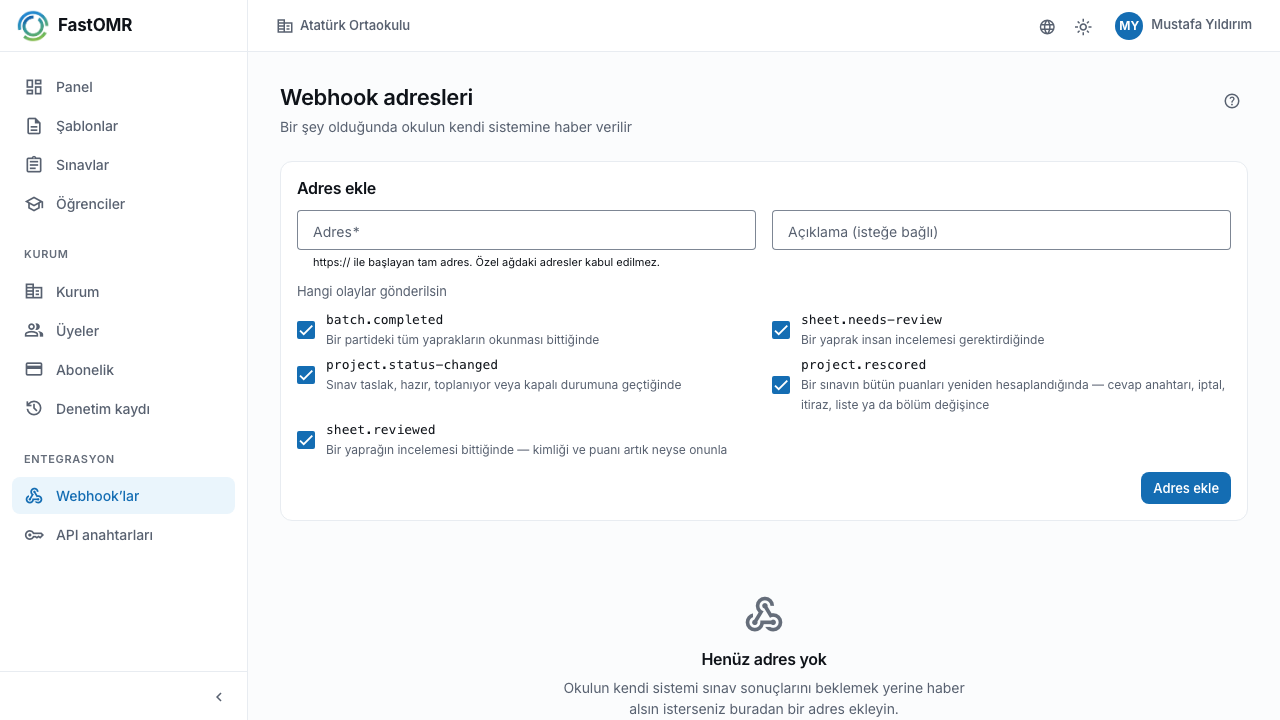
https olması
zorunludur ve özel ağ adresleri kabul edilmez; hiçbir şeyin teslim edilemeyeceği bir adres hemen reddedilir.
Deneme gönder adrese şimdi imzalı bir ping olayı yollar ve cevabı (HTTP durumu ve süre)
hemen gösterir — karşı sistemin ulaşılabilir olduğunu ve imzayı doğruladığını ilk sınav bitmeden görürsünüz.
| Olay | Ne zaman gönderilir |
|---|---|
batch.completed |
Bir partideki tüm yaprakların okunması bittiğinde |
sheet.needs-review |
Bir yaprak insan incelemesi gerektirdiğinde |
project.status-changed |
Sınav taslak, hazır, toplanıyor veya kapalı durumuna geçtiğinde |
project.rescored |
Bir sınavın bütün puanları yeniden hesaplandığında — anahtar, iptal, itiraz, liste ya da bölüm değişince |
sheet.reviewed |
Bir yaprağın incelemesi bittiğinde, kimliği ve puanı artık neyse onunla |
X-FastOMR-Signature başlığındaki değerle karşılaştırırsınız. Anahtarı kaybederseniz
yenileyebilirsiniz, ama eski anahtar o anda geçersiz olur — karşı sistemi güncellemeden yenilerseniz teslimatlar
imza doğrulamasında düşer.Teslimatlar aynı ekranda listelenir: her birinin durumu — Bekliyor, Yeniden deneniyor (sonraki deneme zamanıyla), Teslim edildi ya da Başarısız —, kaçıncı deneme olduğu ve varsa hata metni; başarısız olan, alıcı düzeltilince yeniden gönderilebilir. Zaman aşımı, 5xx ve reddedilen bağlantı, artan aralıklarla, yaklaşık bir günde on kez denenir; çoğu 4xx tekrar denenmez — isteği anlayıp reddettiniz, aynısını yeniden göndermek bir şey değiştirmez. Her deneme için on saniye beklenir ve yönlendirmeler izlenmez.
Üst üste başarısız olan bir adres izlenir: bir saatlik başarısızlıktan sonra sahiplere ve yöneticilere bir mektup gider, beş gün sonra adres kendiliğinden duraklatılır — ona artık hiçbir şey gönderilmez — ve ikinci bir mektup gider; alıcı düzelince Sürdür’e basın. Adresi elle de duraklatabilirsiniz. Bir webhook, tıpkı bir anahtar gibi, onu ekleyen kişinin yetkisiyle birlikte gider: o kişi webhook yönetme iznini kaybederse adresleri kapatılır.
13. Pratik bilgiler
Sık karşılaşılan durumlar
| Durum | Ne yapmalı |
|---|---|
| Yanlış sınavı ya da şablonu sildim | Silmenin ardından çıkan bildirimdeki Geri al’a basın. Sonradan da silinen sınavlar ve şablonlar 30 gün saklanır: listenin Durum süzgecinde Silinenler’i seçip satırdaki Geri al’a basın. İkisi de silindiği gibi geri gelir — sınav durumu, yaprakları, anahtarları ve sonuçlarıyla. Kapatılan bir kurumu ise yalnızca sistem yöneticisi geri açabilir. |
| Bir yaprak “okunamadı” olarak işaretlendi | Genellikle karekod okunamamıştır: kâğıt katlanmış, köşesi kesilmiş veya fotoğraf çok bulanık olabilir. Yaprağı yeniden tarayıp yükleyin. |
| Güven oranı düşük | Yaprağı açıp sistemin okuduğu işaretleri görün. Öğrenci silmiş ya da iki şıkkı birden işaretlemiş olabilir; doğru cevabı elle düzeltebilirsiniz. |
| Öğrenci numarası boş görünüyor | Numara alanı doldurulmamış veya silik olabilir. Sonuç yine de puanlanır; numarayı yaprağın incelenmesi ekranından yazarsınız — kâğıttaki adı yazmaya başlayın, liste öğrenciyi numarasıyla önerir. |
| Yaprak “formdaki ad listedekiyle uyuşmuyor” diye incelemeye düştü | Öğrenci numarayı bir hane kaydırıp bir sınıf arkadaşının numarasını kodlamış olabilir; ad ızgarası bunu ele verir. İnceleme ekranında numara alanının altı listenin kimi düşündüğünü söyler; kâğıttaki adı yazmaya başlayın, liste doğru öğrenciyi numarasıyla önerir, seçip kaydedin. |
| Cevap anahtarı yanlış kaydırıldı | Toplu giriş uyarısını okuyun: yok sayılan karakterleri ve boş kalan soruların numaralarını yazar. Anahtarı düzeltip yeniden uyguladığınızda tüm sonuçlar yeniden hesaplanır. |
| Yayınlanmış şablonu değiştirmek istiyorum | Açın ve düzenleyin; kaydetmek onu yeniden taslağa döndürür ve yeniden yayınlarsınız (Bölüm 3). Var olan sınavlar oluşturuldukları formun kopyasını korur; böylece bastığınız kâğıtlar geçersiz olmaz; değişiklik bundan sonra oluşturacağınız sınavlara ulaşır. |
| Aynı öğrenci iki yaprakta görünüyor | Yoklama sekmesi “çift okundu” satırında iki kâğıdı yan yana gösterir; Sonuçlar listesinde de iki satır işaretlidir. Kâğıtlara bakıp öğrenciye ait olmayanı silin ya da numarasını düzeltin; sıralama kendiliğinden toparlanır. |
| Kâğıt yanlış sınava yüklendi | Yaprak “başka bir sınav için basılmış” diye incelemeye düşer. İnceleme ekranındaki Basıldığı sınava taşı düğmesi onu doğru sınava gönderir ve orada yeniden okutur; dosyayı yeniden yüklemeniz gerekmez. |
| İtiraz sonucu bir soruda iki şık doğru kabul edildi |
Cevap anahtarında toplu girişte köşeli parantez (AB[AC]D) ya da tek tek girişte satırın ⊕ menüsü.
İptal değildir: A ya da C işaretleyen doğru, B işaretleyen yanlış sayılır. Kaydedince sınav yeniden puanlanır.
|
| Anahtarı değiştirdim, sonuçlar eski görünüyor | Sonuçlar sekmesi yeniden hesaplama sürerken bunu söyler ve kendi kendine yenilenir. Not kırmızıya dönüp “işleyici çalışmıyor olabilir” diyorsa sistem yöneticinize haber verin; işleyici başlayınca bekleyen iş kendiliğinden işlenir. Yeniden puanla düğmesi aynı hesabı bir kez daha yaptırır. |
| Davet e-postası meslektaşıma ulaşmadı | İstenmeyen klasörüne bakmasını isteyin, sonra Üyeler sayfasında bekleyen davetin satırındaki simgeyi kullanın: e-postayı yeni bir bağlantıyla yeniden gönderir. |
| Bir öğrencinin formu kayboldu | Yoklama sekmesinde öğrencinin satırındaki yazıcı simgesi yalnızca o öğrenci için yeni bir form hazırlar; PDF Baskı sekmesine düşer. Bütün sınıfı yeniden basmanız gerekmez. |
| Formları fotokopiyle çoğalttık, sorun olur mu? | Olmaz. Her kâğıt aynı karekodu taşır ama sistem öğrencileri kodladıkları numaradan ayırır. Yalnızca öğrenciye özel basılmış formu çoğaltmayın; numara ve ad üstünde basılıdır. |
| Öğrencinin adı yanlış yazılmış ya da şubesi değişti | Öğrenciler ekranında öğrencinin sayfasını açıp Düzenle deyin. Biten sınavlar o gün oturduğu sınıfla kalır; “açık sınavların listelerine de uygula” seçiliyse kapatılmamış sınavlar yeni bilgiyi alır ve yeniden puanlanır. Yeni sınavın listesi zaten kayıtlardan kurulur. |
| Yeni yıl: herkes sınıf atladı, mezunlar gitti | e-Okul’un okul listesini Öğrenciler ekranındaki Kayıtları listeden güncelle ile yükleyin; “listede olmayanları kayıtlardan çıkar” kutusu mezunları ve nakil gidenleri düşürür. Hiçbir sınavın listesi ya da sonucu değişmez. Dosya olmadan da olur: sınıf süzgeciyle … sınıfını kayıtlardan çıkar. |
| Cevap anahtarım “1-A 2-B …” biçiminde | Olduğu gibi yapıştırın. Numaralı listeyi — tire, nokta, parantez ya da e-tablodan iki sütun — sistem tanır, numaralar her harfin yerini söyler; atlanan soru boş kalır. |
| Şifremi unuttum | Giriş ekranındaki Şifremi unuttum bir saat geçerli bir bağlantı e-postalar (Bölüm 2). Yeni bir şifre seçmek diğer cihazlarda oturumu kapatır. |
| Hesabımın kilitlendiği yazıyor | Üst üste sekiz yanlış şifre onu 15 dakika kilitler. Bekleyin ya da Şifremi unuttum ile yeni bir şifre belirleyin; bu kilidi hemen kaldırır. |
| Telefonumu kaybettim ve iki adımlı kodu veremiyorum | Kod ekranında Kurtarma kodu kullan’ı seçip kaydettiklerinizden birini girin. Hiç kalmadıysa kurulumu işleten kişiye yazın — bir sistem yöneticisi kim olduğunuzu doğruladıktan sonra ikinci adımı kapatabilir (Bölüm 11). |
| Doğrulama, şifre ya da davet bağlantısı çalışmaz oldu | Doğrulama bağlantısı 24 saat geçerlidir: bekleme ekranındaki Bağlantıyı yeniden gönder. Şifre sıfırlama bağlantısı bir saat, yeni hesabın kurulum bağlantısı 24 saat geçerlidir ve her biri bir kez kullanılır: süresi geçmişse açtığı sayfa Yeni bağlantı iste düğmesini sunar; en son gelen e-postayı kullanın. Davet yedi gün geçerlidir: bir yönetici onu Üyeler sayfasından yeniden gönderir (Bölüm 10). |
| Çalışırken sayfa yeniden giriş yapmamı istiyor | Oturumunuz bitti — başka bir cihaz çıkış yaptı, şifre değişti ya da kurulum güncellendi. Çıkan kutuda yeniden giriş yapın; sayfadaki hiçbir şey kaybolmaz (Bölüm 2). |
| Yanlış bir kuruma eklendim | Kurum ekranının altındaki Kurumdan ayrıl (Bölüm 10). Hesabınız ve diğer kurumlarınız kalır. |
| Bir meslektaşımın gördüğü menü ya da düğme benim ekranımda yok | Başka bir role aittir: menü rolünüzün açabildiklerini gösterir, başka hiçbir şeyi. Ek B her özelliği rol rol listeler; bir yönetici rolünüzü Üyeler sayfasından değiştirebilir. |
| Analiz sekmesi, sınav özeti, bir API anahtarı ya da webhook bir plan gerektiriyor diyor | Analiz sekmesi ve sınav özeti bütün ücretli planlardadır; API anahtarları ve webhook’lar Profesyonel ve Kurumsal planlardadır (Bölüm 10). Sonuçlar, karneler, yoklama ve geri kalan her şey bütün planlardadır. |
| Yüklerken sistem meşgul diyor | Sunucu başka yığınları okuyor. Arayüz kendiliğinden birkaç kez yeniden sorar; ileti yine de çıkıyorsa bir dakika bekleyip yeniden yükleyin — yarım kalan bir şey olmadı (Bölüm 7). |
| Yazılımımız webhook almayı bıraktı | Webhook’lar ekranını açın: alıcısı beş gün başarısız olan bir adres duraklatılır. Alıcıyı düzeltin, Sürdür’e basın ve başarısız teslimatlarda Yeniden gönder’i kullanın (Bölüm 12). |
| Bir yerde “Referans 3f2a9c1e” yazıyor | Sunucu kendi tarafında başarısız oldu. Yanındaki düğmeyle referansı kopyalayıp kurulumu işleten kişiye iletin; o isteği kayıtlarında bulur. |
Sınırlar
| Konu | Değer |
|---|---|
| Tek seferde yüklenebilecek dosya | Sınırsız — arayüz yığını 50'şer dosyalık ve en çok 48 MB'lık isteklere böler |
| Bir istekte okunabilecek sayfa | Planınıza göre 25, 200 veya 1000 — arayüz yığını buna göre böler |
| Dosya başına boyut | 40 MB |
| Toplam depolama | Planınıza göre 250 MB, 50 GB veya sınırsız |
| Bir yaprağın kapladığı yer | Yaklaşık 1 MB (aslı, önizlemesi ve işaretli kopyası birlikte) |
| Baskı çözünürlüğü | 300 DPI |
| Desteklenen tarama biçimleri | PDF, JPEG, PNG, TIFF, WebP (iPhone fotoğrafları JPEG olarak gelir) |
| Şifre | 10 ile 128 karakter; büyük ve küçük harf, rakam ve sembol içerir; yaygın şifreler reddedilir |
| Giriş kilidi | Üst üste sekiz yanlış şifre hesabı 15 dakika kilitler (kurulumun varsayılanı) |
| Oturum | Beni hatırla ile yaklaşık iki ay; aksi hâlde tarayıcı kapanana dek, en çok iki hafta |
| Doğrulama bağlantısı, şifre sıfırlama bağlantısı, davet | 24 saat, bir saat, yedi gün |
| Bir adrese gönderilen davet | Günde on |
| Silinen sınavlar, şablonlar ve hesaplar | Sınavlar ve şablonlar 30 gün geri alınabilir; silinen bir hesabın kişisel bilgileri 30 gün sonra kaldırılır |
| Veri saklama, en kısa süre | 30 gün |
| Logo, profil resmi | Her biri 2 MB — PNG, JPEG ya da WebP |
| Bir formdaki öğe | 500 |
| API istekleri | Anahtar başına dakikada 300; kurulum aksini söylemedikçe |
| Webhook teslimat kaydı | 90 gün tutulur; ekran bir adresin son ellisini gösterir |
| Bir seferde yüklenebilecek öğrenci listesi | Dosya olarak en çok 2 MB (.xlsx ya da CSV). 5.000 satırdan uzun bir liste arka planda parça parça yazılır; böyle bir yüklemede “listede olmayanları çıkar” seçeneği kapalıdır |
Ek A. Yetki tablosu
Kurumdaki her rolün yapabildikleri. Roller iç içedir: her sütun soldakinin tamamını kapsar. Her satırın altındaki kod, API anahtarı oluştururken seçilen kapsamın adıdır; bir anahtar en çok onu üreten kişinin yetkilerini taşır, yalnızca bir kişinin kullanabileceği yetkileri ise hiç taşımaz — kurumu değiştirmek ya da kapatmak, üye davet etmek, rolünü değiştirmek ve çıkarmak, öğrenci kaydını silmek, abonelik ve API anahtarları. Tablo yazılımın kendi rol tanımından üretilir; ekranın reddettiği bir şeyi “yapabilir” diye gösteremez.
| Yetki | İzleyici | Üye | Yönetici | Sahip |
|---|---|---|---|---|
| Kurum | ||||
Kurum bilgilerini ve plan kataloğunu görmekorganization:read |
✓ | ✓ | ✓ | ✓ |
Kurum ayarlarını değiştirmek: ad, logo, saat dilimi, dil, veri saklama süresiorganization:update |
— | — | ✓ | ✓ |
Kurumu kapatmak ve sahipliği devretmekorganization:delete |
— | — | — | ✓ |
| Üyeler | ||||
Üyeleri ve bekleyen davetleri görmekmember:read |
✓ | ✓ | ✓ | ✓ |
Üye davet etmek; daveti yeniden göndermek ya da geri çekmekmember:invite |
— | — | ✓ | ✓ |
Bir üyenin rolünü değiştirmekmember:update-role |
— | — | ✓ | ✓ |
Bir üyeyi kurumdan çıkarmakmember:remove |
— | — | ✓ | ✓ |
| Şablonlar | ||||
Şablonları görmek; deneme baskısı almaktemplate:read |
✓ | ✓ | ✓ | ✓ |
Şablon oluşturmak ve kopyalamaktemplate:create |
— | ✓ | ✓ | ✓ |
Şablonu düzenlemek ve arşivlemek; form görseli yüklemektemplate:update |
— | ✓ | ✓ | ✓ |
Şablonu yayınlamaktemplate:publish |
— | ✓ | ✓ | ✓ |
Şablonu silmek ve silineni geri almaktemplate:delete |
— | — | ✓ | ✓ |
| Sınavlar | ||||
Sınavları, katılımcı listesini ve baskı işlerini görmekproject:read |
✓ | ✓ | ✓ | ✓ |
Sınav oluşturmak ve kopyalamakproject:create |
— | ✓ | ✓ | ✓ |
Sınavın ayarlarını, durumunu ve katılımcı listesini değiştirmek; form basmak; yeniden puanlatmak; öğrenci kayıtlarını düzeltmekproject:update |
— | ✓ | ✓ | ✓ |
Sınavı silmek ve silineni geri almakproject:delete |
— | — | ✓ | ✓ |
| Cevap anahtarı | ||||
Cevap anahtarını girmek ve değiştirmekanswer-key:update |
— | ✓ | ✓ | ✓ |
| Taramalar | ||||
Yükleme gruplarını, yaprakları ve okuma sonuçlarını görmekscan:read |
✓ | ✓ | ✓ | ✓ |
Yaprak yüklemek ve partileri adlandırmak; yanlış sınava yüklenen yaprağı basıldığı sınava taşımakscan:upload |
— | ✓ | ✓ | ✓ |
Bir yaprağın okumasını elle düzeltmek; yeniden okutmakscan:review |
— | ✓ | ✓ | ✓ |
Henüz puanlanmamış bir yaprağı kaldırmakscan:discard |
— | ✓ | ✓ | ✓ |
Puanlanmış bir yaprağı ya da bütün bir partiyi silmekscan:delete |
— | — | ✓ | ✓ |
| Sonuçlar ve öğrenciler | ||||
Sonuçları, analizi, yoklamayı ve öğrencilerin sınav geçmişini görmekresult:read |
✓ | ✓ | ✓ | ✓ |
Sonuçları, karneleri, yoklamayı ve öğrenci kayıtlarını dışa aktarmakresult:export |
— | ✓ | ✓ | ✓ |
Bir öğrenci hakkında tutulan her şeyi silmekstudent:erase |
— | — | ✓ | ✓ |
| Denetim ve abonelik | ||||
Denetim kaydını görmek ve indirmekaudit:read |
— | — | ✓ | ✓ |
Planı, kullanımı ve faturaları görmekbilling:read |
— | — | ✓ | ✓ |
Planı düşürmek ve iptal etmek; kartla satılanı satın almak; ödeme sayfasını açmakbilling:manage |
— | — | — | ✓ |
| Bağlantılar | ||||
API anahtarlarını listelemekapi-key:read |
— | — | ✓ | ✓ |
API anahtarı oluşturmak ve iptal etmekapi-key:manage |
— | — | ✓ | ✓ |
Webhook adreslerini ve teslimatlarını görmekwebhook:read |
— | — | ✓ | ✓ |
Webhook adresi eklemek, değiştirmek ve silmek; imza anahtarını yenilemek; deneme göndermekwebhook:manage |
— | — | ✓ | ✓ |
Sistem rolleri (sistem yöneticisi, destek) bu tablonun dışındadır: platformdaki kullanıcı ve kurum listelerini görürler, bir kurumun içine ancak üye olarak girerler.
Ek B. Her özellik, rol rol
Aynı roller, bu kez özellik özellik. Soldaki dört sütun bir kurumun içindeki rollerdir; sağdaki ikisi platformun sistem rolleridir ve bir kurumun içinde hiçbir şey vermez — hem sistem yöneticisi hem de bir okulun üyesi olan kişi o okulda okuldaki rolüne, platformun ekranlarında sistem rolüne sahiptir. Tablo, Ek A gibi, yazılımın rol tanımından üretilir.
| Özellik | İzleyici | Üye | Yönetici | Sahip | Sistem yöneticisi | Destek |
|---|---|---|---|---|---|---|
| Hesabınız | ||||||
| Giriş yapmak; dili, temayı, adı, resmi, saat dilimini ve şifreyi değiştirmek | ✓ | ✓ | ✓ | ✓ | ✓ | ✓ |
| İki adımlı doğrulama, kurtarma kodları, açık cihazlar, her yerden çıkış | ✓ | ✓ | ✓ | ✓ | ✓ | ✓ |
| Verilerimi indirmek; hesabımı silmek | ✓ | ✓ | ✓ | ✓ | ✓ | ✓ |
| Üyesi olduğum kurumdan ayrılmak | ✓ | ✓ | ✓ | — | — | — |
| Şablonlar | ||||||
| Şablonları ve önizlemelerini görmek; deneme baskısı almak | ✓ | ✓ | ✓ | ✓ | — | — |
| Şablon tasarlamak, düzenlemek, yayınlamak, kopyalamak, arşivlemek | — | ✓ | ✓ | ✓ | — | — |
| Şablonu silmek ve silineni geri almak | — | — | ✓ | ✓ | — | — |
| Sınavlar ve cevap anahtarları | ||||||
| Sınavları, baskı işlerini ve cevap anahtarlarını görmek | ✓ | ✓ | ✓ | ✓ | — | — |
| Sınav oluşturmak ve kopyalamak | — | ✓ | ✓ | ✓ | — | — |
| Sınavın ayarlarını, durumunu ve katılımcı listesini değiştirmek; form basmak; yeniden puanlatmak | — | ✓ | ✓ | ✓ | — | — |
| Cevap anahtarını girmek ve değiştirmek | — | ✓ | ✓ | ✓ | — | — |
| Sınavı silmek ve silineni geri almak | — | — | ✓ | ✓ | — | — |
| Taramalar | ||||||
| Yükleme gruplarını, yaprakları ve okumaları görmek | ✓ | ✓ | ✓ | ✓ | — | — |
| Yaprak yüklemek (kamera dahil) ve partileri adlandırmak; yanlış sınava giden yaprağı basıldığı sınava taşımak | — | ✓ | ✓ | ✓ | — | — |
| Okumayı elle düzeltmek; yaprağı yeniden okutmak | — | ✓ | ✓ | ✓ | — | — |
| Puanlanmamış yaprağı kaldırmak | — | ✓ | ✓ | ✓ | — | — |
| Puanlanmış yaprağı ya da bütün bir grubu silmek | — | — | ✓ | ✓ | — | — |
| Sonuçlar, yoklama, öğrenciler | ||||||
| Sonuçları, yoklamayı, öğrencileri görmek | ✓ | ✓ | ✓ | ✓ | — | — |
| Madde analizini, güvenilirliği ve sınav özetini görmek † | ✓ | ✓ | ✓ | ✓ | — | — |
| Sonuçları, karneleri, yoklamayı ve öğrenci kayıtlarını dışa aktarmak; bir öğrencinin verisini indirmek | — | ✓ | ✓ | ✓ | — | — |
| Öğrenci kaydını düzeltmek; kayıtları bir listeden güncellemek | — | ✓ | ✓ | ✓ | — | — |
| Bir öğrenci hakkında tutulan her şeyi silmek | — | — | ✓ | ✓ | — | — |
| Kurum ve üyeler | ||||||
| Kurumun bilgilerini, üyeleri ve bekleyen davetleri görmek | ✓ | ✓ | ✓ | ✓ | — | — |
| Kurum ayarlarını değiştirmek: ad, logo, saat dilimi, dil, veri saklama | — | — | ✓ | ✓ | — | — |
| Üye davet etmek, rol değiştirmek, üyeyi çıkarmak | — | — | ✓ | ✓ | — | — |
| Kurumu kapatmak; sahipliği devretmek | — | — | — | ✓ | — | — |
| Abonelik, kayıtlar, bağlantılar | ||||||
| Planı, kullanımı ve faturaları görmek | — | — | ✓ | ✓ | — | — |
| Planı düşürmek, iptal etmek; kartla satılan planı, ek üyeyi ve yaprak paketini satın almak; ödeme sayfasını açmak | — | — | — | ✓ | — | — |
| Denetim kaydını görmek | — | — | ✓ | ✓ | — | — |
| Denetim kaydını CSV olarak indirmek † | — | — | ✓ | ✓ | — | — |
| API anahtarı oluşturmak ve iptal etmek † | — | — | ✓ | ✓ | — | — |
| Webhook adresi eklemek, değiştirmek, denemek ve silmek † | — | — | ✓ | ✓ | — | — |
| Platform (sistem rolleri) | ||||||
| Kullanıcı ve kurum listelerini ve kişinin sayfasını görmek (her bakış denetim kaydına yazılır) | — | — | — | — | ✓ | ✓ |
| Kullanıcı oluşturmak; sistem rolü vermek; askıya almak; hesabı kapatmak | — | — | — | — | ✓ | — |
| Bir kişiyi her yerden çıkarmak; iki adımlı doğrulamasını kapatmak (şifre ve gerekçeyle) | — | — | — | — | ✓ | — |
| Müşteri eklemek: kurumu, planını ve sahibini birlikte açmak | — | — | — | — | ✓ | — |
| Bir kuruma plan atamak; kurumu kapatmak ve yeniden açmak | — | — | — | — | ✓ | — |
| Bir kurumun ek üyelerini ve yaprak paketlerini görmek | — | — | — | — | ✓ | ✓ |
| Bir kurumun ek üye sayısını belirlemek; yaprak paketi eklemek ve geri almak | — | — | — | — | ✓ | — |
† Her planda yoktur; hangilerinde olduğu Bölüm 10’daki tabloda.
Ek C. FastOMR’ın gönderdiği e-postalar
FastOMR size yalnızca bir şey sizden bir şey gerektirdiğinde ya da hesabınızı ilgilendirdiğinde, hesabınızın dilinde yazar. Biri dışında her ileti hesabın işleyişinin parçasıdır ve hesap durduğu sürece reddedilemez; kapatabileceğiniz olan bunu söyler. Metinlerini kurulumu işleten ekip düzenleyebilir; aşağıdaki adlar ve zamanlar değişmez.
| E-posta | Kime | Ne zaman |
|---|---|---|
| E-posta adresinizi doğrulayın | Adresi doğrulanmayı bekleyen hesaba | Bekleme ekranındaki Bağlantıyı yeniden gönder ile. 24 saat geçerlidir. Davetle ya da platform ekibince açılan hesaplar hiçbir şey doğrulamaz. |
| Davet | Davet edilen adrese | Bir üye davet edildiğinde ve davet yeniden gönderildiğinde. Yedi gün geçerlidir. |
| Şifrenizi belirleyin | Platform ekibinin eklediği müşterinin sahibine ya da bir sistem yöneticisinin açtığı hesaba | Müşteri eklendiğinde ya da hesap Kurulum daveti gönder ile açıldığında; böyle bir hesap henüz şifresi yokken Şifremi unuttum'u kullandığında yeniden. Bir gün geçerlidir. |
| Şifrenizi sıfırlayın | İsteyen kişiye | Şifremi unuttum’dan sonra. Bir saat geçerlidir. |
| Şifreniz değiştirildi | Hesabın adresine | Bir değişiklik ya da sıfırlamadan sonra — sizin yapmadığınız bir değişiklik fark edilsin diye. |
| Yeni e-posta adresi (bir bağlantı), E-posta adresi değişikliği istendi (bir bildirim) | Yeni adrese ve eskisine | Adres değiştirilirken (Bölüm 11). |
| İki adımlı doğrulama değişti | Hesabın adresine | Açıldığında, kapatıldığında ya da kurtarma kodları yenilendiğinde. |
| İki adımlı doğrulama platformun ekibi tarafından kapatıldı | İlgili kişiye | Bir sistem yöneticisi onu yeniden içeri aldıktan sonra (Bölüm 11). |
| Hesabınıza yeni bir giriş yapıldı | Hesabın adresine | Hesaba son zamanlarda kullanmadığı bir tarayıcı ve sistemden giriş yapıldığında — Mac’te Chrome kullandığınız hesaba Windows bir bilgisayardaki Firefox’tan girildiğinde gibi. Cihazı, adresi ve zamanı söyler; Profil’deki oturumları açar, sizin olmayan bir cihazın oturumu oradan kapatılır. Kendi tarayıcınızın yeni sürümü yeni cihaz sayılmaz; bir hesabın ilk girişinde bir şey gönderilmez. |
| Çok fazla yanlış şifre | Hesabın adresine | Yanlış şifreler hesaba girişi durdurduğunda, bir kez (Bölüm 2). Hangi adresten ve ne kadar süreyle olduğunu söyler, Şifremi unuttum sayfasını açar. Kimse giriş yapmadı: reddedilen şifre kimseyi içeri almaz. |
| Yüklediğiniz parti okundu | Yükleyen kişiye | Parti bitince, Profil’de Yüklediğim parti okununca bana e-posta gönder işaretliyse. Kapatabileceğiniz tek ileti. |
| Abonelik başladı, Ödeme alınamadı, Abonelik bitti | Kurumun sahiplerine | Bir plan satın alındığında, bir ödeme alınamadığında ve abonelik bittiğinde (Bölüm 10). |
| Bir webhook adresi başarısız olmaya devam ediyor, Bir webhook adresi duraklatıldı | Sahiplere ve yöneticilere | Bir saatlik başarısızlıktan sonra ve beş gün sonra, adres duraklatıldığında (Bölüm 12). |
Bunlardan birindeki bağlantı uygulamayı doğru yerde açar — daveti, sınavın bekleyen yapraklarını — ve dilinizi korur. Bir e-posta ulaşmazsa gereksiz (spam) klasörüne bakın; kurulumu işleten kişi posta sunucusunun ulaşılabilir olduğunu denetleyebilir.